
BookFab FANZAは、無料で3冊まで試すことができます。試す前に必ず知っておくべき法的リスクも含めて説明します。
BookFab FANZAとは、DVDFabシリーズで知られるソフトウェアメーカーが開発・販売している、電子書籍ダウンローダー(変換ツール)の一つです。具体的には、FANZAで購入した電子書籍をPDFやEPUB、JPGなどの汎用的な形式に変換してPCに保存できるソフトウェアです。
PDFやEPUB、JPGなどの汎用的な形式に変換することで操作性や汎用性は向上しますが、法的リスクも存在します。
身も蓋もないことになりますが、堂々と合法的に使うために、正規の使い方 (ブラウザ or DMMブックスアプリ)で閲覧する程度に留めましょう。
アプリの起動およびアプリの購入は合法です。
結論:ツールの購入は「合法」。使い方は要注意
まず、一番気になる法的な部分を整理しましょう。ここを理解せずに使うのは非常に危険です。
「BookFab FANZA」の購入は合法
ソフトウェアを購入・所持すること自体には何の問題もありません。日本国内において、この種のソフトウェアの販売や購入を禁止する法律はないため、公式サイトから購入する行為は完全に合法です。
DRMフリー(保護なし)の電子書籍は合法
DRM(デジタル著作権管理)がかかっていない電子書籍、あるいは自炊したデータなどを、自分の端末で見やすいように形式変換したりコピーしたりする行為は合法です。私的複製の範囲内として認められています。
【重要】DRM解除は「違法」
ここからが本題です。BookFabのようなツールの主な機能は、DRM(コピーガード)を解除してPDFやEPUBなどに変換することにあります。
日本の著作権法では、「技術的保護手段(DRM)の回避」を行って複製することは、たとえ自分が購入したコンテンツであっても違法と定められています(著作権法第30条第1項第2号)。
刑事罰と民事リスクの違い
「じゃあ、使ったらすぐに警察に捕まるの?」というと、現状の法律では少し複雑です。
- 刑事罰(逮捕など): 個人的に楽しむ目的(私的使用)でDRMを解除した場合、現行法では刑事罰の規定はありません。警察が動いて逮捕されるということは、現状の法解釈では考えにくいです。(※ただし、解除したデータを販売・配布した場合は即アウトです)
- 民事訴訟(損害賠償): 刑事罰がないからといって「許されている」わけではありません。権利者(出版社や著者)からすれば権利侵害であることに変わりはなく、理論上は民事訴訟(損害賠償請求など)を起こされる可能性があります。
最大のリスクヘッジは「口外しないこと」
個人利用において刑事罰がないとはいえ、民事上のリスクはゼロではありません。
もしあなたが技術的な検証やバックアップ目的で利用する場合、「DRMを解除した」「PDF化した」といった事実をSNSやブログ、友人に話すことは絶対に避けてください。クラウドへの保存もリスクがあるので避けるべきことです。保存した瞬間に永久BANになるのは有名な話です。
自ら法に触れる行為を公言することは、権利者に証拠を提供しているようなものです。あくまで「個人の密室での利用」にとどめ、その事実は墓場まで持っていく覚悟が必要です。
ここまでのまとめ
BookFab FANZAは、購入した資産を守るための強力なツールですが、使い方を一歩間違えると法的な問題に直面します。
- ツールの購入自体は問題なし。
- DRM解除行為は違法(私的利用でも)。
- ただし、個人利用の範囲なら刑事罰はない。
- 民事リスク回避のため、利用事実は絶対に口外しない(完全自己責任)。
これらを十分に理解し、自身の責任において判断できる方のみ、導入を検討してください。
【BookFab】まずは無料でお試し!インストール方法と体験版の制限について
前半の記事では、BookFab FANZAの法的な位置づけ(購入と起動は合法だが、DRM解除は違法)について解説しました。
リスクを理解し、あくまで「個人の責任」においてバックアップを検討している方へ。いきなり製品版を購入するのはおすすめしません。環境によってはうまく動作しない可能性もあるため、まずは無料体験版で動作確認を行うのが鉄則です。
今回は、BookFabのインストール手順と、無料版でどこまで試せるのか(制限事項)について解説します。
無料体験版の制限:何冊まで保存できる?
BookFabは、ライセンスを購入していなくても「無料体験版」として動作します。
- 制限内容: 3冊まで 完全なダウンロードが可能
- 機能制限: 画質やフォーマット(PDF/EPUBなど)の制限はなし
- 期限: インストール後、30日間
つまり、「最初の3冊だけは、製品版と全く同じ機能を使ってフルで保存できる」ということです。
まずは自分が持っている電子書籍が正常に読み込めるか、画質は満足できるか、この3冊分で徹底的にテストしましょう。DRM保護のない書籍でやると合法で良いのですが、知っている方教えてください。
BookFabのインストール手順
手順は非常にシンプルです。Windows版を例に解説します。
1. 公式サイトからインストーラーをダウンロード
まず、『BookFabの公式サイト』にアクセスし、「無料ダウンロード」ボタンをクリックしてダウンロードします。

2. インストーラーを起動
ダウンロードしたファイルをダブルクリックして起動します。
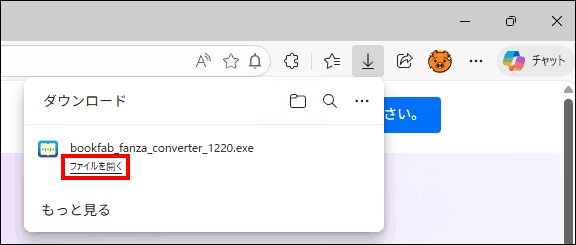
「ダウンロード」フォルダーからダブルクリックしても大丈夫です。
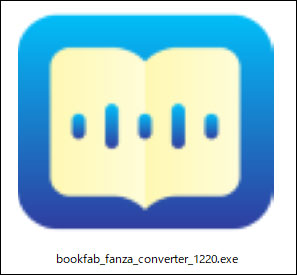
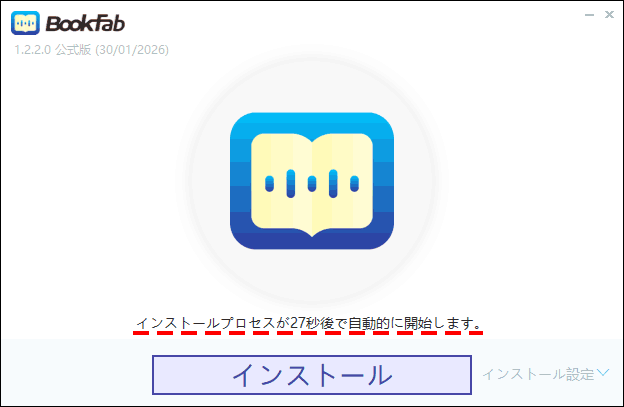
3. インストール開始
「インストール」をクリックします。
もしくは放置でも大丈夫です。
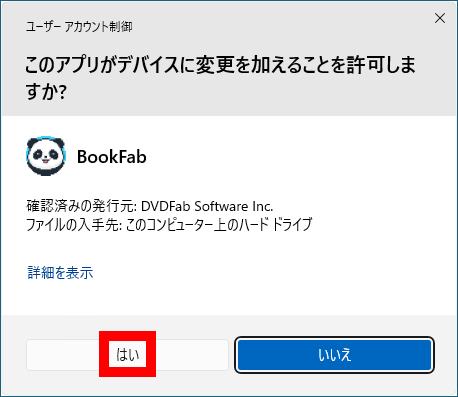
「はい」をクリックします。
インストール開始されます。
4. BookFabを起動
ブラウザが自動的に開きますが、閉じてください。
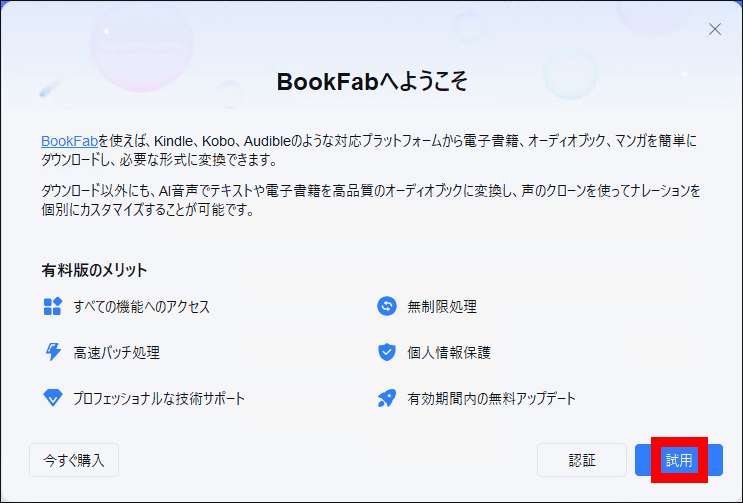
インストールが完了したら「試用」をクリックします。
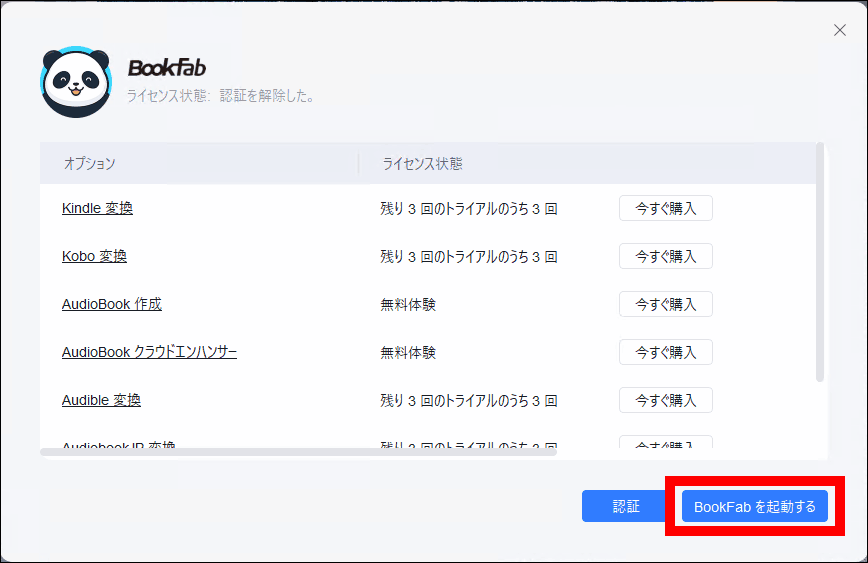
ファイアウォールの警告が出た場合は「アクセスを許可する」を選択してください。
「BookFabを起動する」をクリックします。
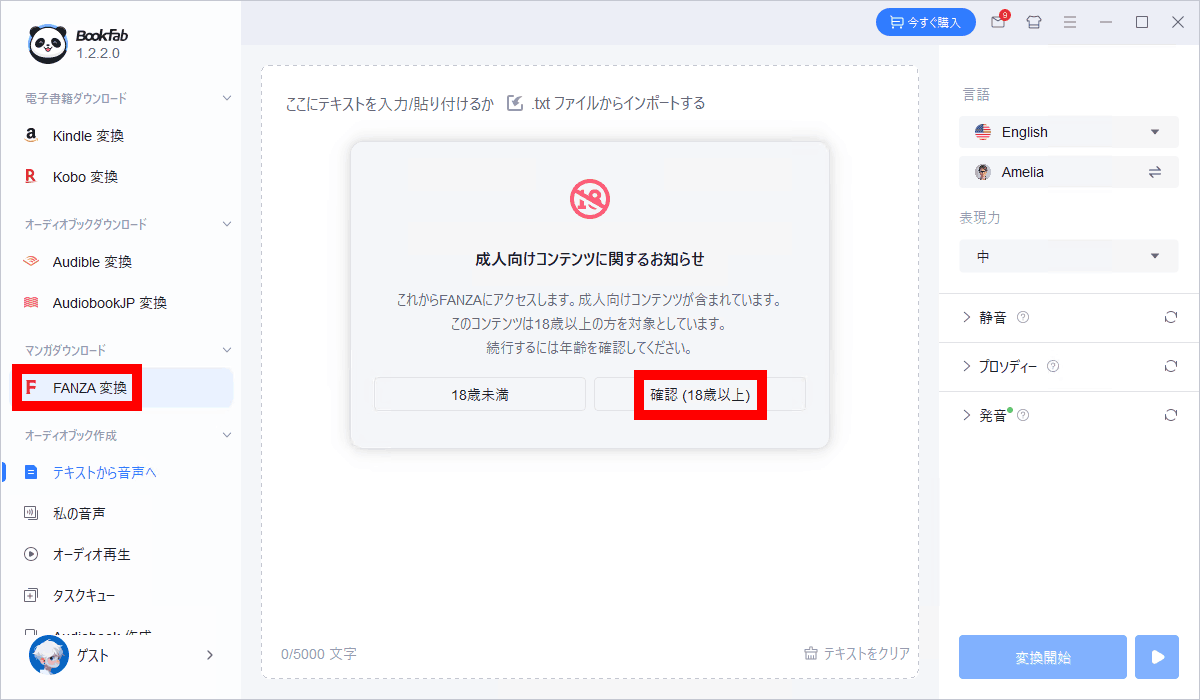
「FANZA 変換」をクリックし、「確認」を押します。
実際の使い方の流れ(FANZAの場合)
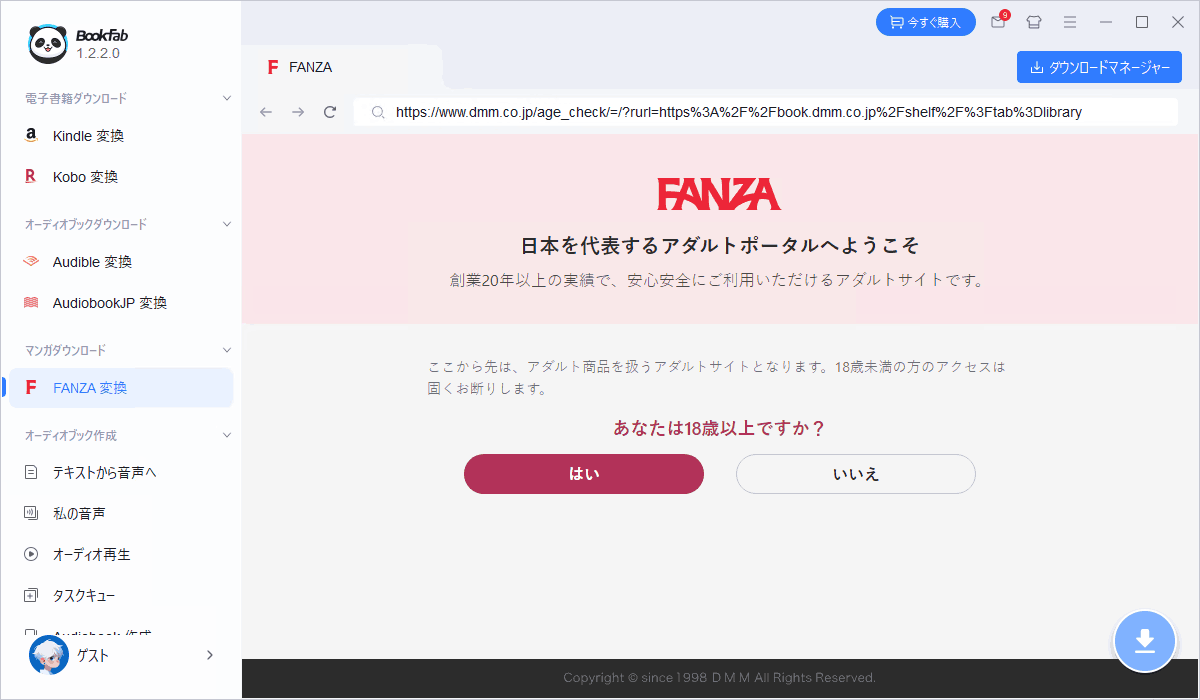
BookFabは、ソフトの中に「専用ブラウザ」が内蔵されているイメージです。ここでは「はい」で進めてDMMアカウントでログインしてください。
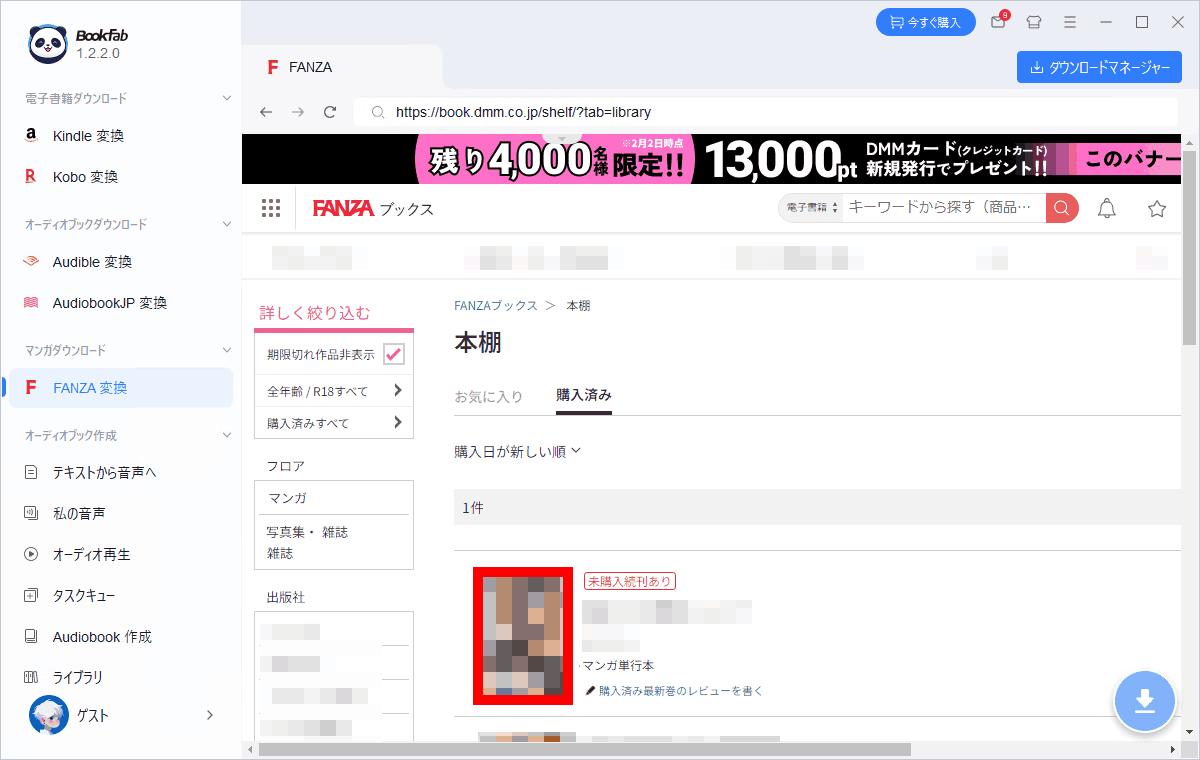
試しにお好きな本をクリックします。
任意の形式で「今すぐダウンロード」をクリックします。
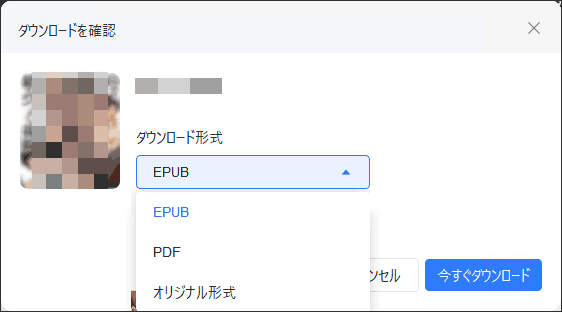
EPUB(イーパブ)は、「Electronic Publication」の略で、電子書籍用のファイル形式(拡張子 .epub)のことです。
電子書籍や長めの記事、コミックなどを配布・閲覧するための世界的な標準フォーマットです。
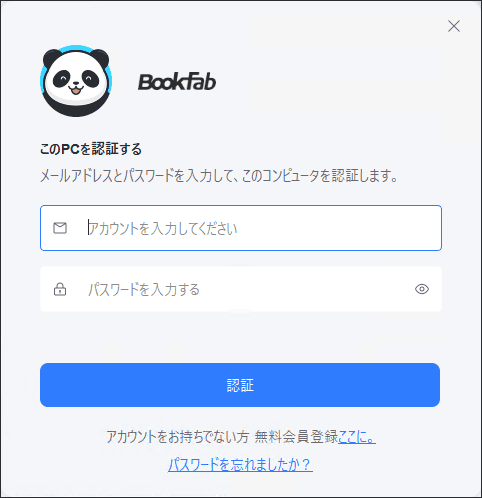
BookFab用のID・パスワードを入力することで利用できます。お持ちでない場合は、「ここに」をクリックして登録してください。
DRMを解除することは違法になるため、ここでは入力しません。
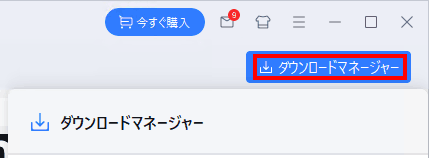
「ダウンロードマネージャー」に関連するものが表示されます。
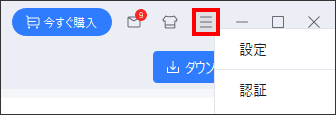
認証したい場合は、メニューをクリックします。

現マイクロソフト認定トレーナー。元プログラマー。元大規模ネットワークエンジニア。ITインストラクター『自己紹介』