
最新の情報は、『Garmin Forerunner 255 ウォッチフェイスを変更する方法』をご覧ください。
GARMINからウォッチフェイスを変更する方法は、「GARMIN ForeAthlete 245 Music」と「Garmin Forerunner 255」と同じですが、スマホからゲットする方法が変わっていました。
GARMIN ForeAthlete 245 Musicの方も上記リンク先を参照ください。
ウォッチフェイスを自由自在に変更して気分をあげあげにして走りましょう。
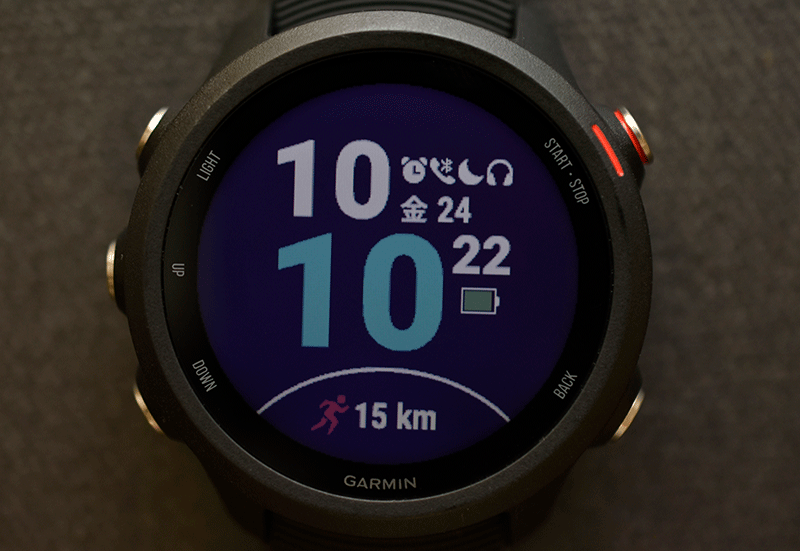
GARMIN ForeAthlete 245 Musicの初期画面
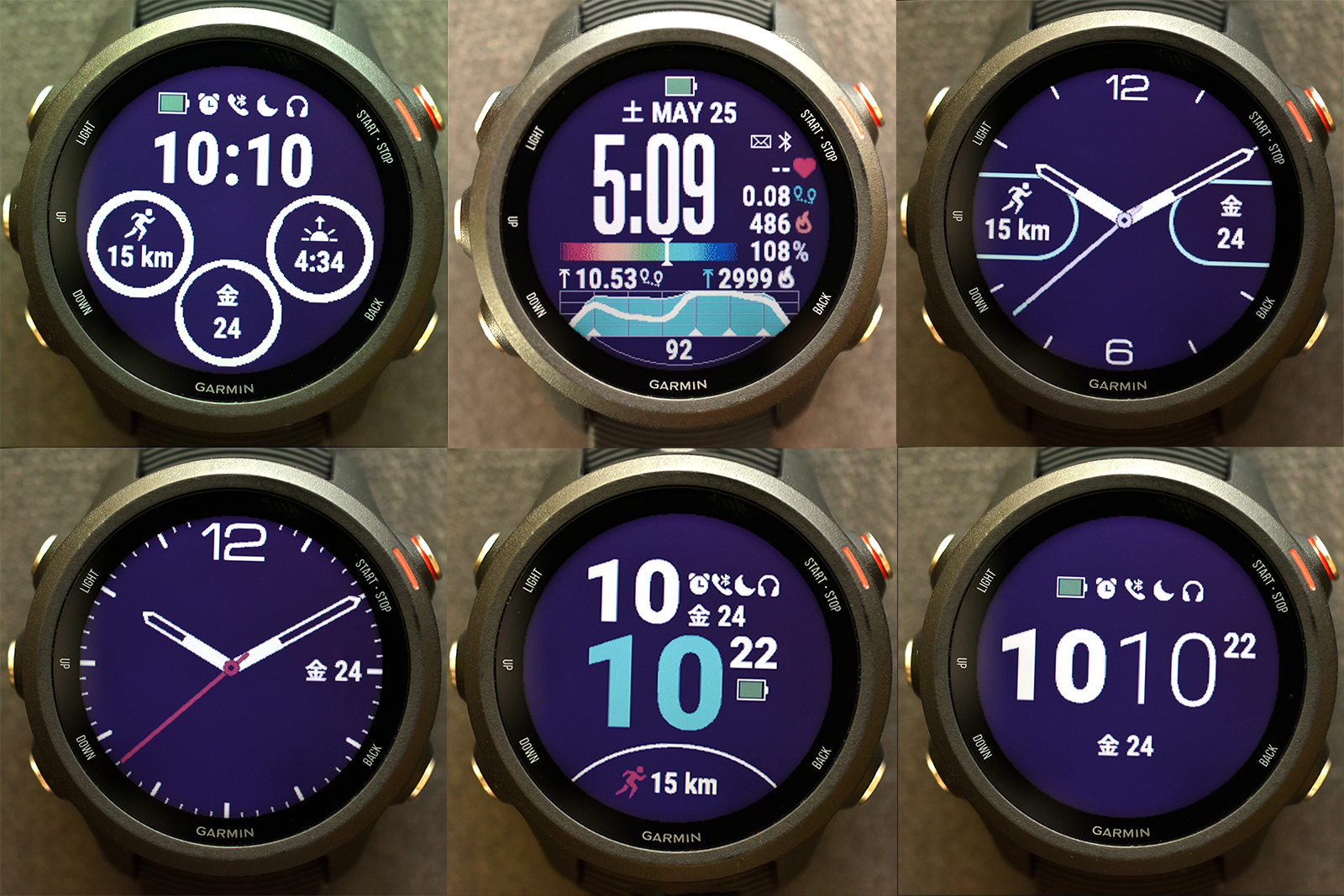
デフォルトで登録されているデザインは6パターンあります。

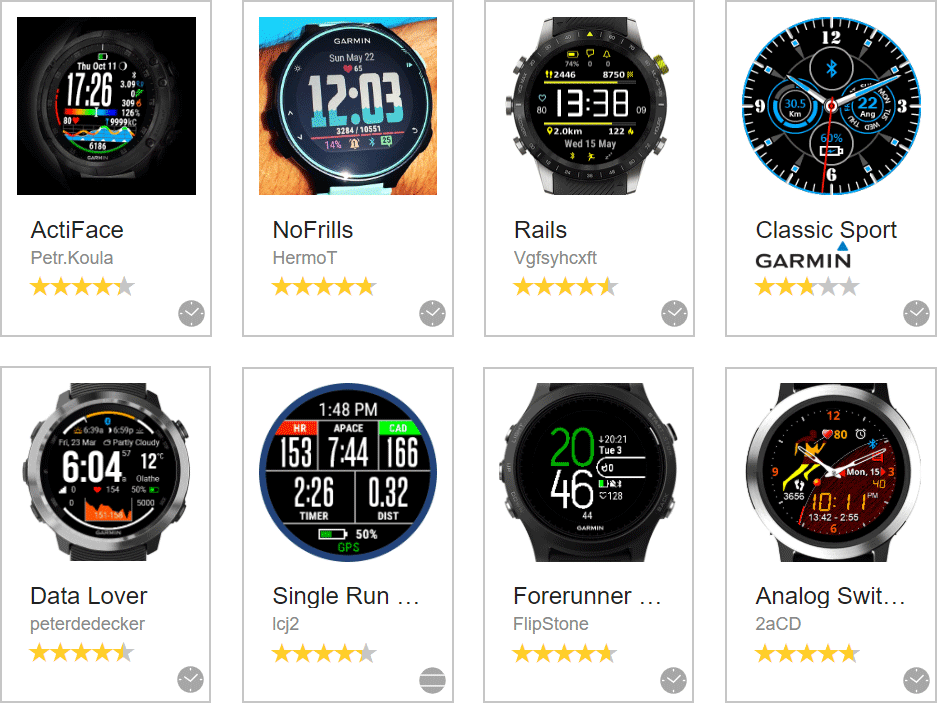
より多くのパターン中から選びたい場合は、Connect IQから追加できます。
カスタマイズも自由です。
- 表示される項目を変えることができる
心拍数・歩数・消費カロリーなど - 表示される形(例えば秒針の形)
- 色は22色から選択
- 背景は白・黒に変更可能
変更方法
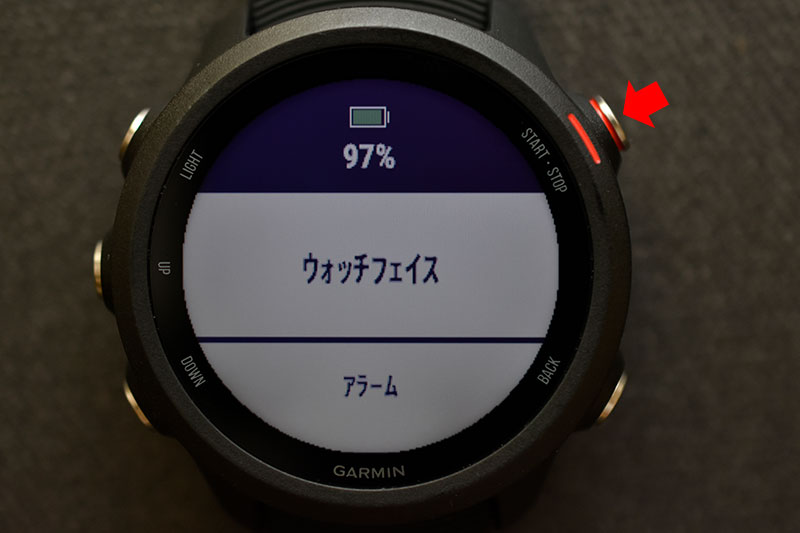
UPボタンを長押しします。

「ウォッチフェイス」を確認して、START・STOPボタンを押します。
DOWNボタンを押して好みの「ウォッチフェイス」を選択します。
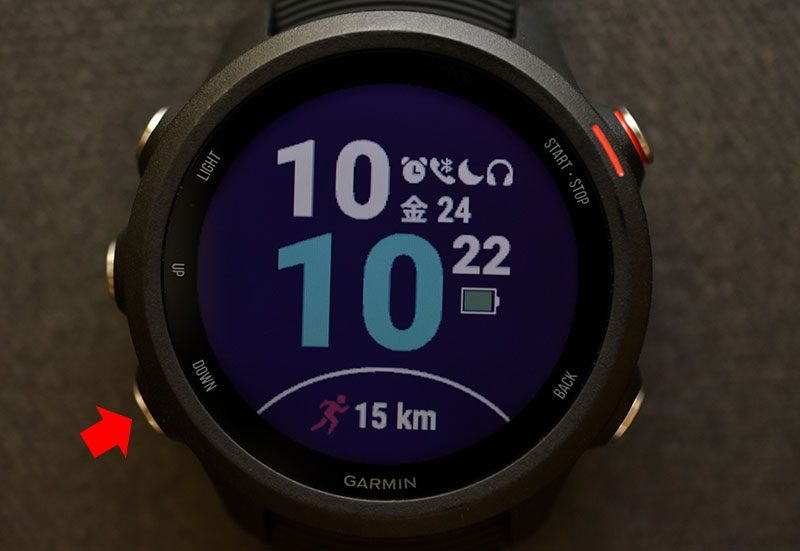
以下の順番で変わります。気に入った「ウォッチフェイス」があったらSTART・STOPボタンを押します。
「適用」のところでSTART・STOPボタンを押します。
カスタマイズしたい場合は、DOWNを押して「カスタマイズ」を選択します。
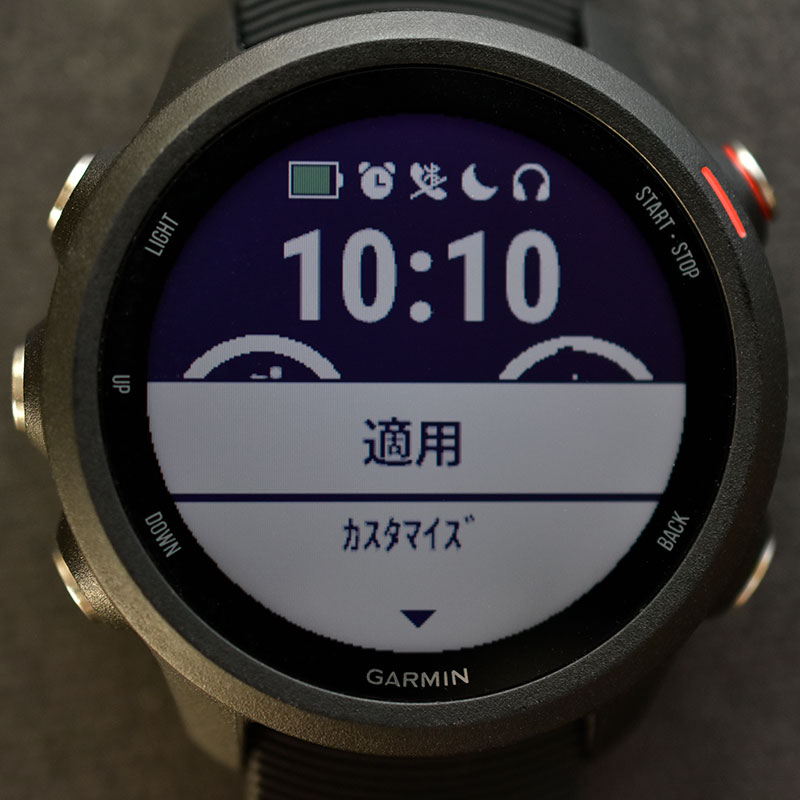
Connect IQから選択する
もっと、いろんな種類を選びたい場合は、Connect IQから選択します。
スマートフォンとパソコンで出来ます。
今回は、「スマートフォン」で説明します。
あらかじめ『Garmin Connect Mobile』をインストールしてスマホ連携をします。
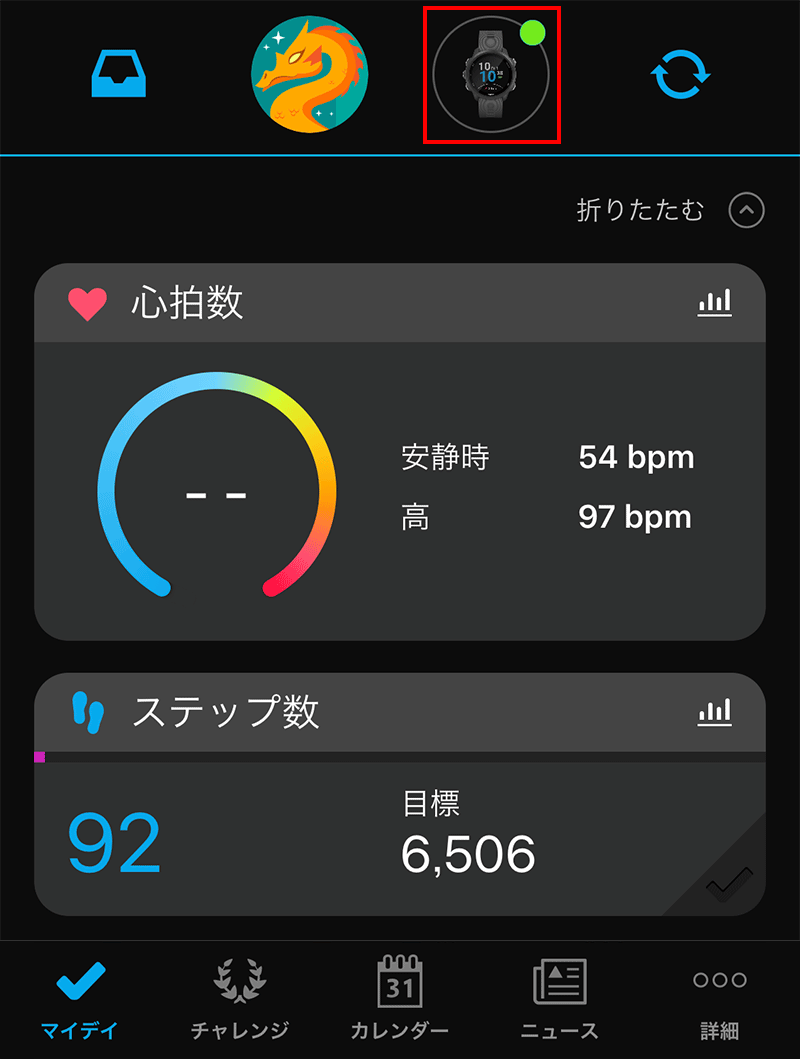
「Garmin Connect Mobile」起動して「GARMIN ForeAthlete 245 Music」を選択します。
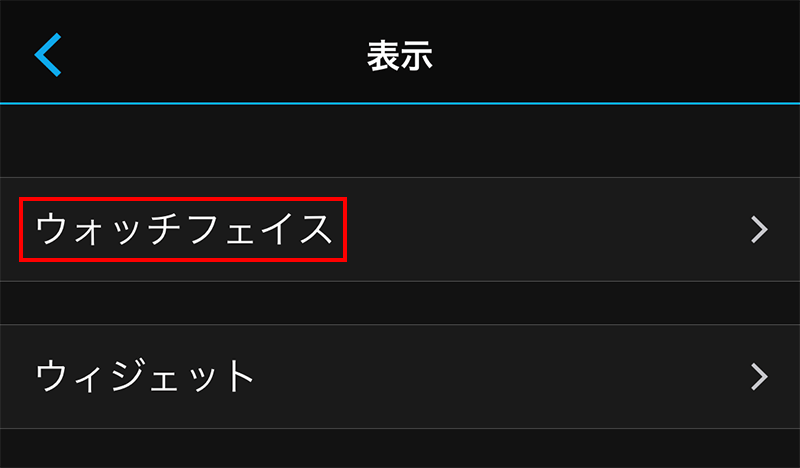
「表示」をタップします。

「ウォッチフェイス」をタップします。
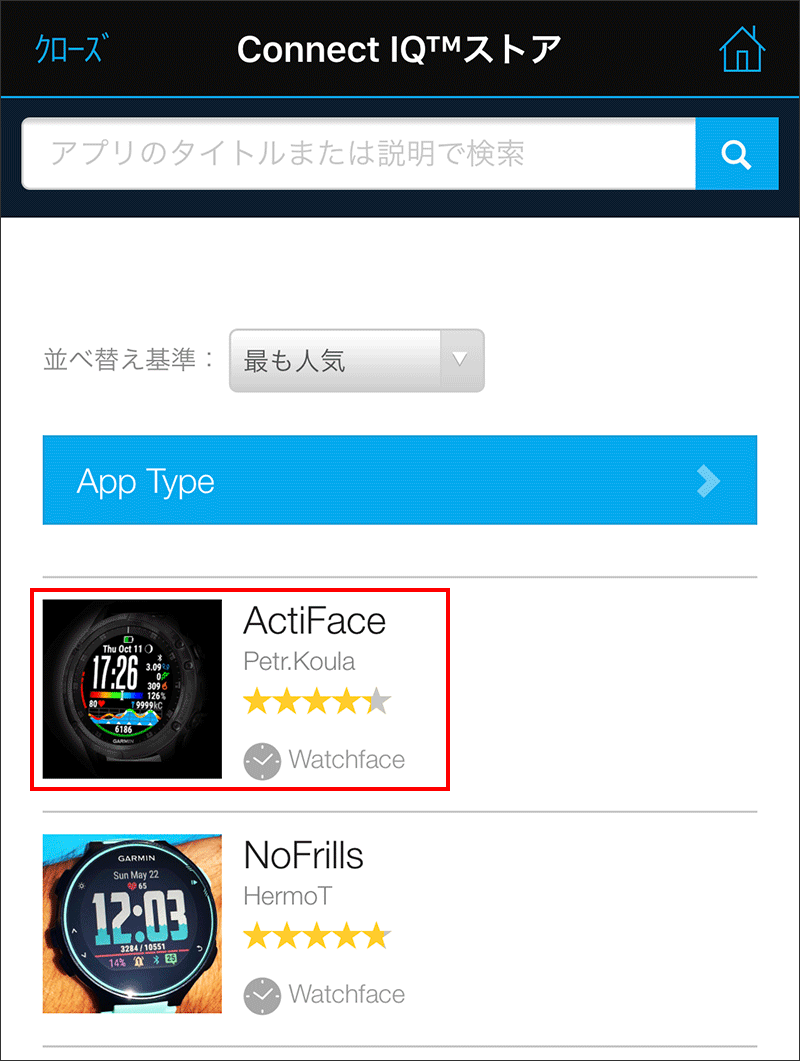
お気に入りのウォッチフェイスを探してタップします。
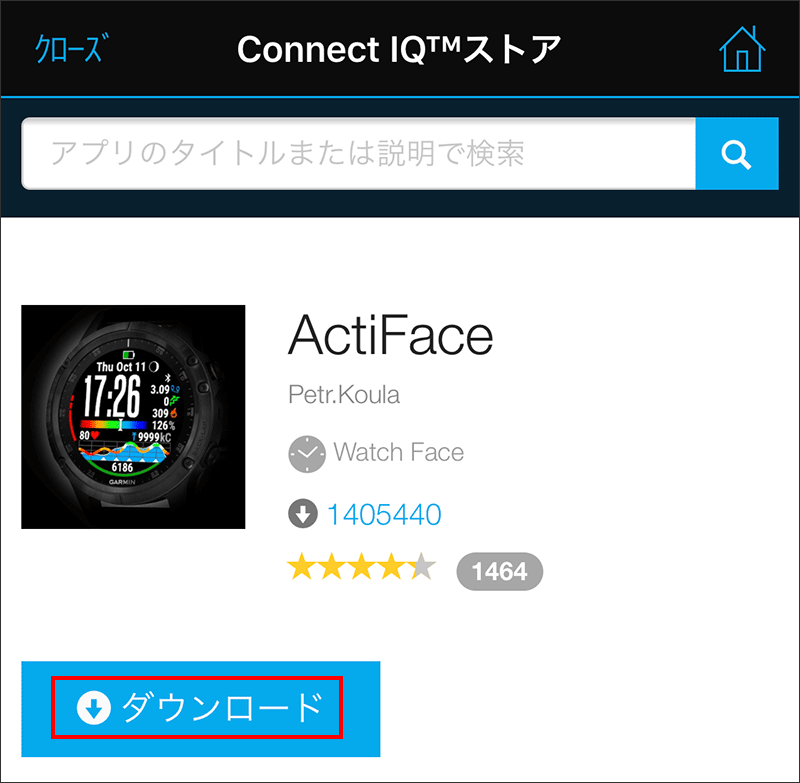
「ダウンロード」をタップします。
以上で終了です。あとはじっくり待ちます。
起動時の画面で白い線が一周したら完了です。
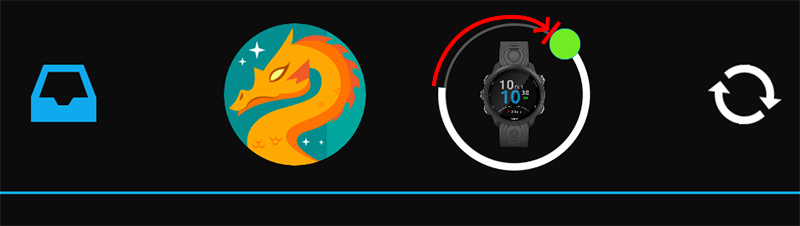
白い線が一周したら、変わっています。
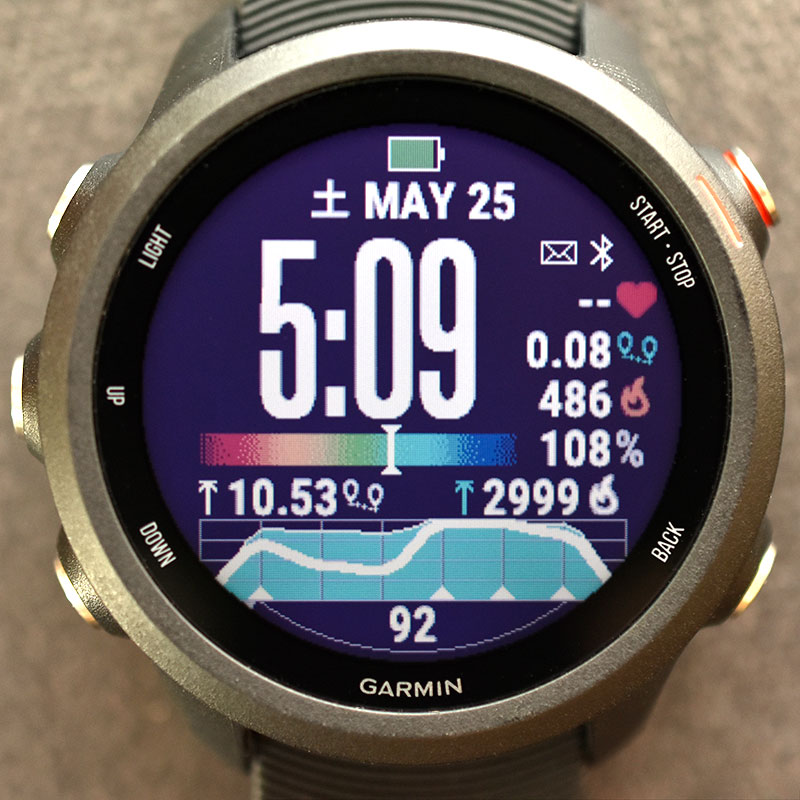
まとめ:カスタマイズを仕方を覚えよう
スマートフォン経由ですべてが収束するので手軽にできるようになったと思います。
自分の好みにカスタマイズして気持ちよく走りましょう。
関連URL
【レビュー】マラソンの定番アイテムGARMIN ForeAthlete 245 Music

マイクロソフト認定トレーナー。『自己紹介』