
ブラウザ上で良く使うパスワードは、Chrome(無料)か1Passwordで実施するのが一般的です。
長い間、Chromeブラウザを使うと、余計なパスワードがどんどん記憶されます。
定期的にメンテナンスをしましょう。
パスワードだけでなく、「支払い方法」や「住所やその他の情報」も同様にメンテナンスをするとスッキリします。
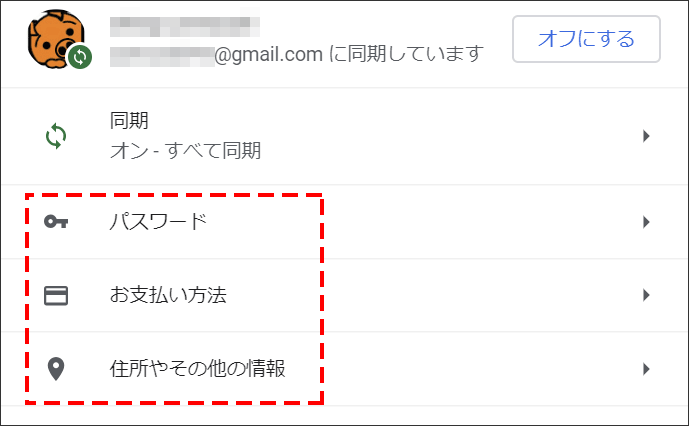
操作方法
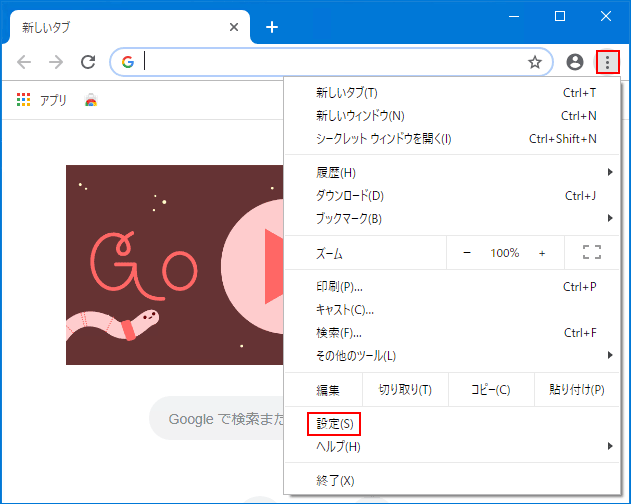
Chromeを起動し、メニューから「設定」をクリックします。
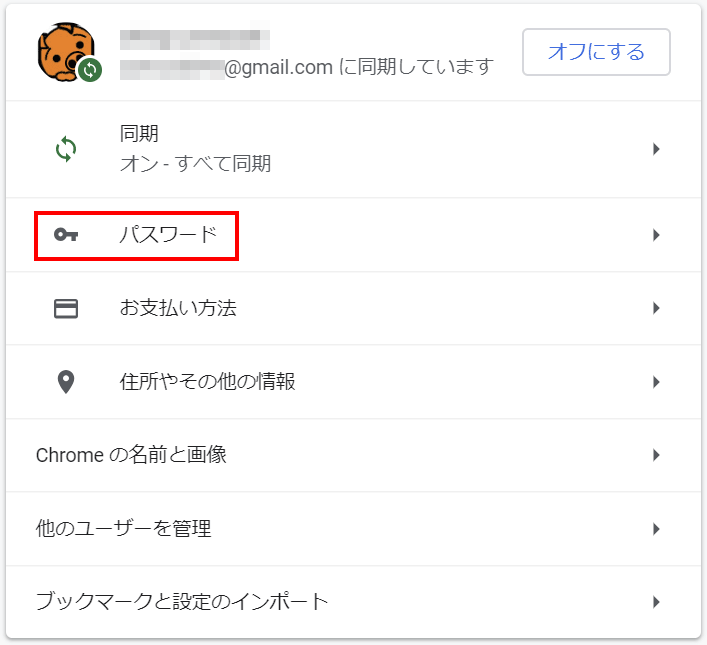
ユーザーグループから、「パスワード」をクリックします。
膨大な量のパスワードが登録されています。
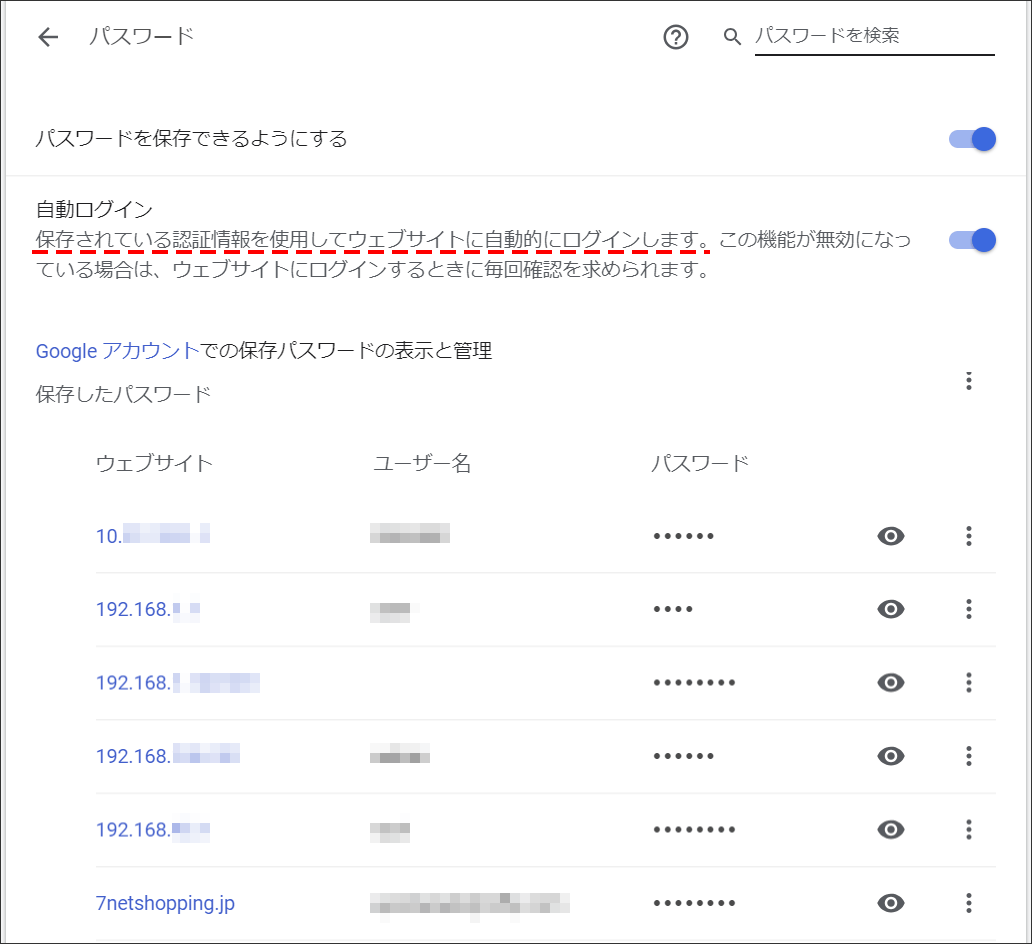
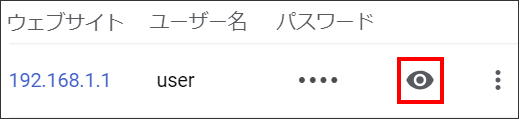
なんと目のマークをクリックするとユーザー名とパスワードが確認できます。
おそるべし!
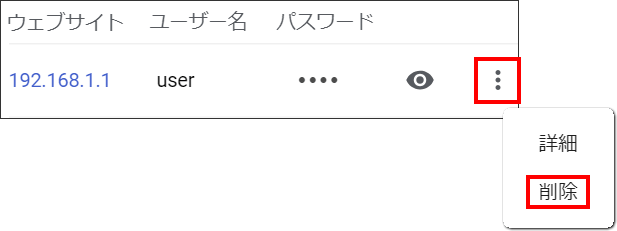
メニューから「削除」ができます。
また、詳細を確認することができます。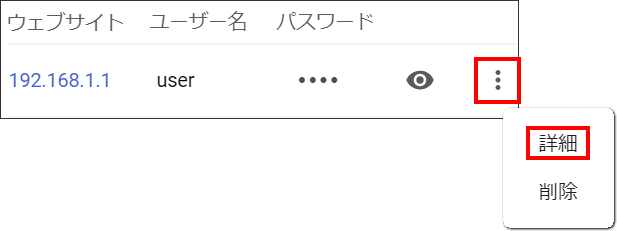
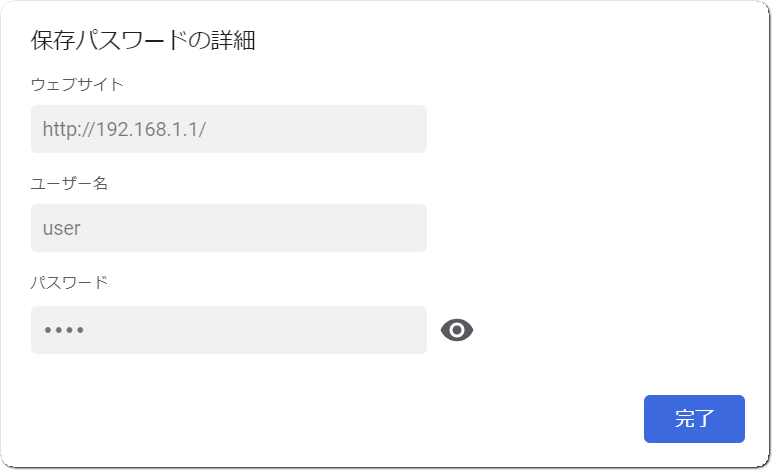
確認すると以下のような情報が入っています。
本情報は、ルーターのユーザー名とパスワードですね!
「支払い方法」の修正
支払い方法も同様に修正することもできます。
メニューから「設定」をクリックします。
ユーザーグループから、「お支払い方法」をクリックします。
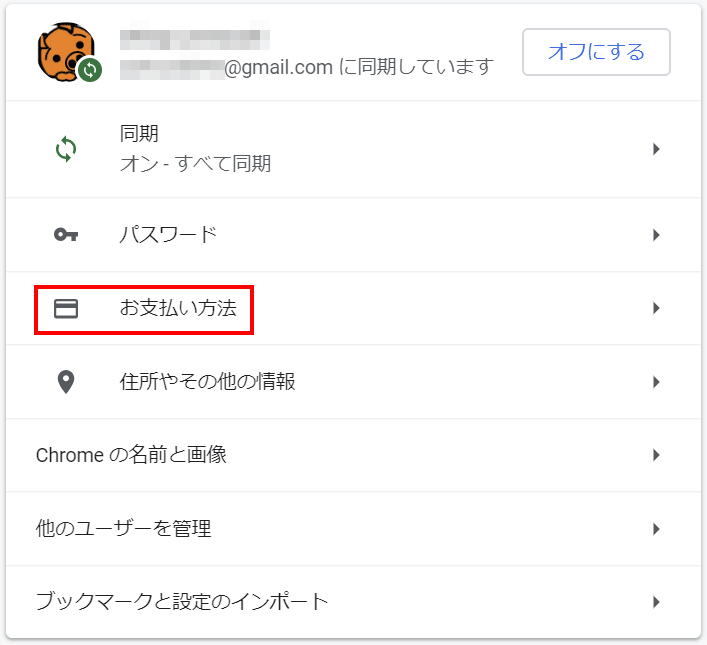
とても重要な情報が入っています。同様に削除・修正ができます。
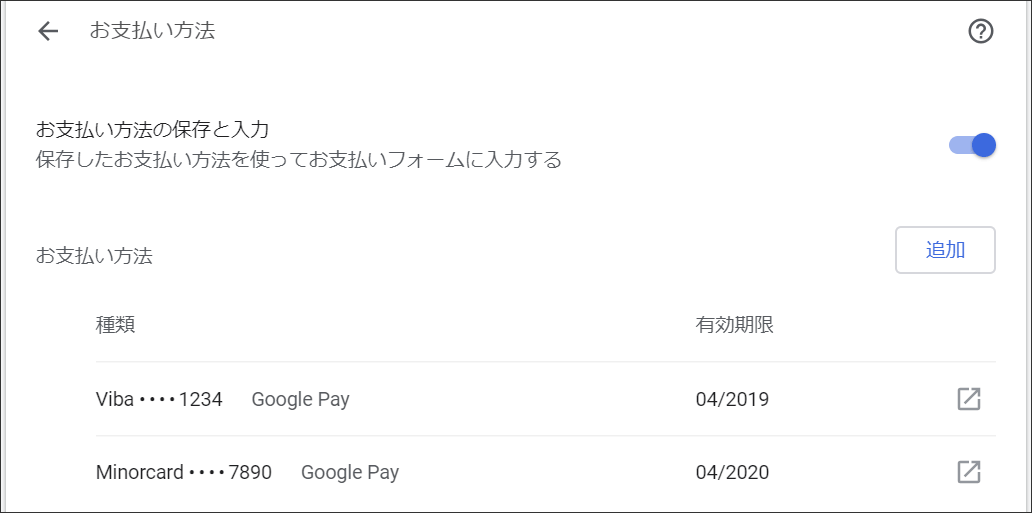
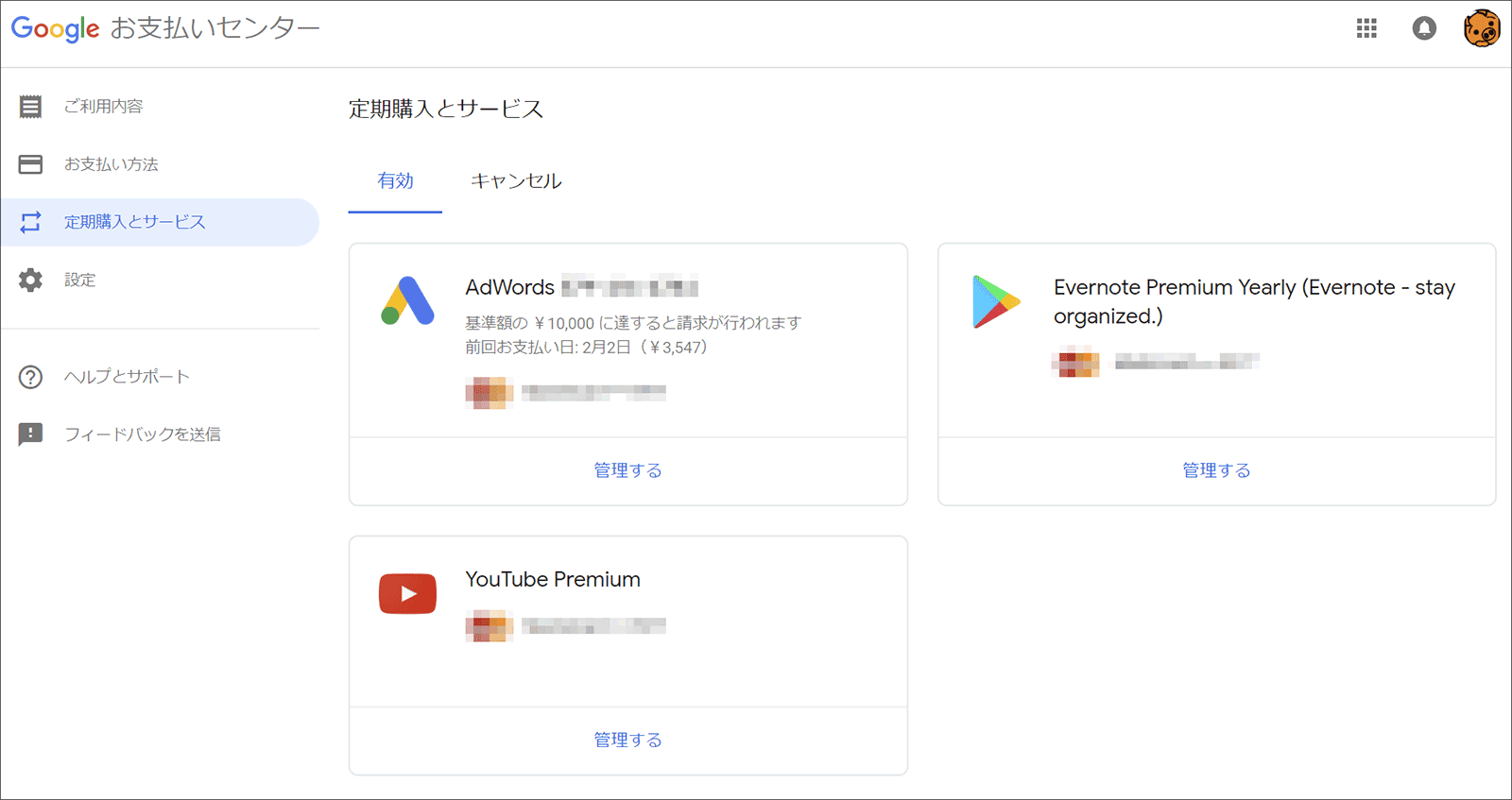
余談ですが、定期購入も、上の矢印のメニューから移動できますので、ヘビーユーザーは確認してください。
私も、3つしていました。
「住所やその他の情報」の修正
住所やその他の情報も修正することもできます。
引っ越しなどをすると古い情報が残るため、古い情報は、修正・削除しましょう。
メニューから「設定」をクリックします。
ユーザーグループから、「住所やその他の情報」をクリックします。
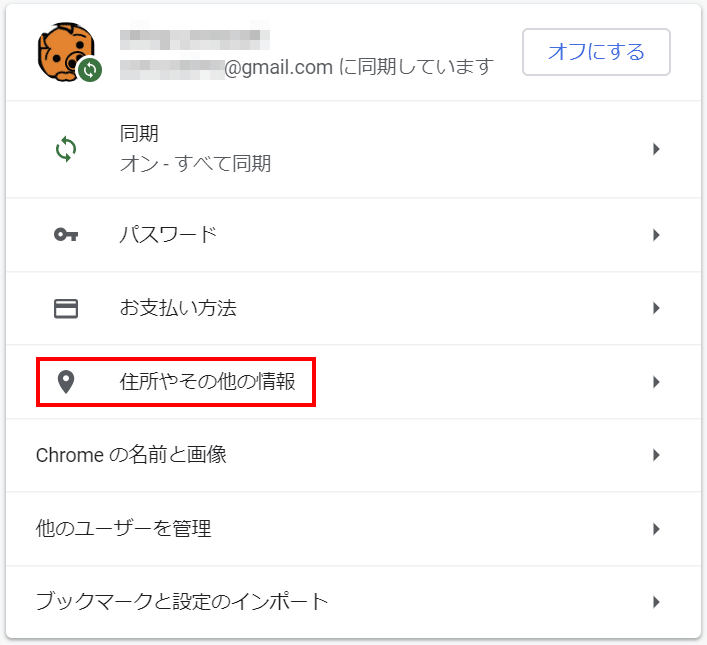
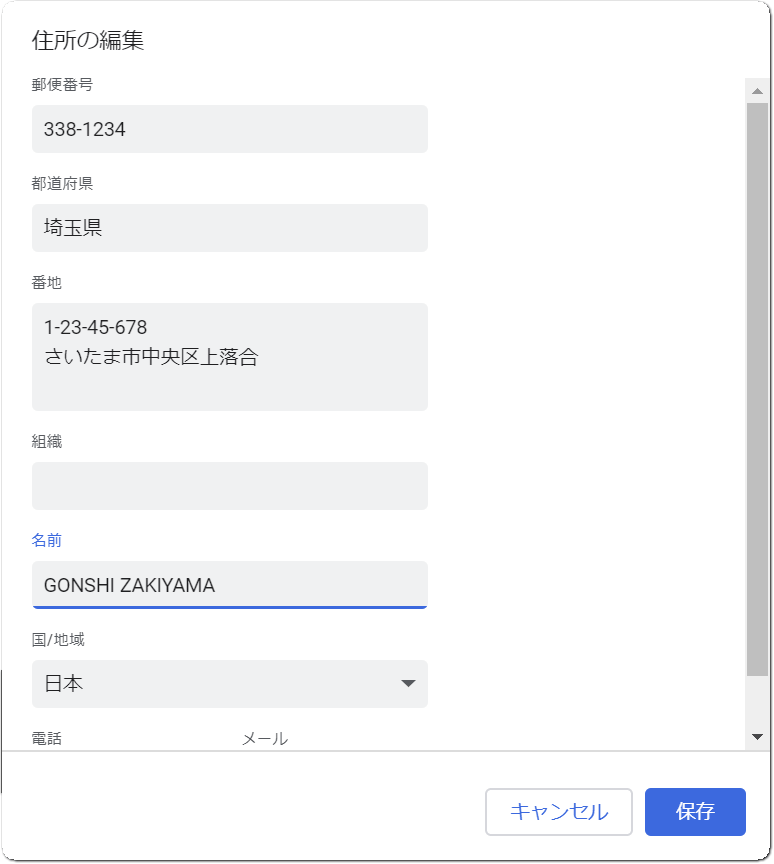
4年前の埼玉に住んでいる情報が入っていてビックリ。邪魔だと思ったら、ここにありました。
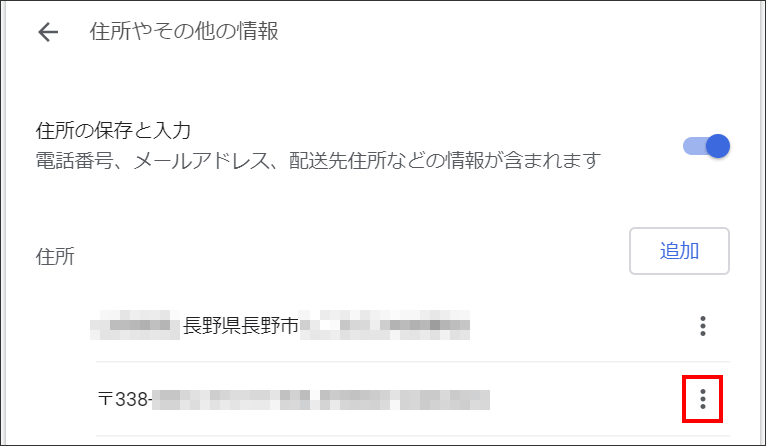
メニューから「修正」を押したところ。懐かしい情報です。
メニューから「削除」も、もちろんできます。
まとめ:長く使っている人は、メンテナンスしよう
自分のために書いているような記事になってしまいました。
今回の機会に不要な情報を削除しようっと。

マイクロソフト認定トレーナー。『自己紹介』