
Dell XPSには、丸型ボタンによる指紋認証ができるようになっています。
指紋認証は、指をスライドさせる物とiPhoneのTouch IDのように置くだけものが存在します。
後者の場合は、電源を入れるだけで認証を終わらせることも可能なため、上手く出来れば便利です。
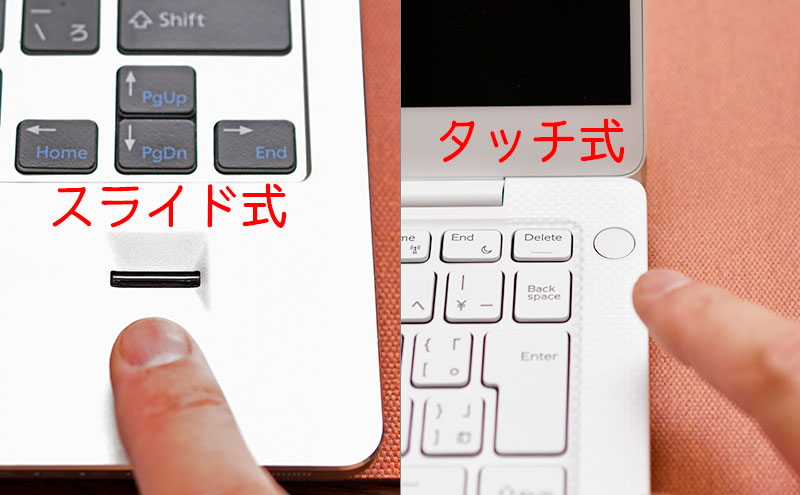
ほとんどiPhoneと同じ
Windowsでもスライド式とタッチ式だと感覚が違います。タッチ式だと、ほとんどiPhoneと同じように操作をすることができます。
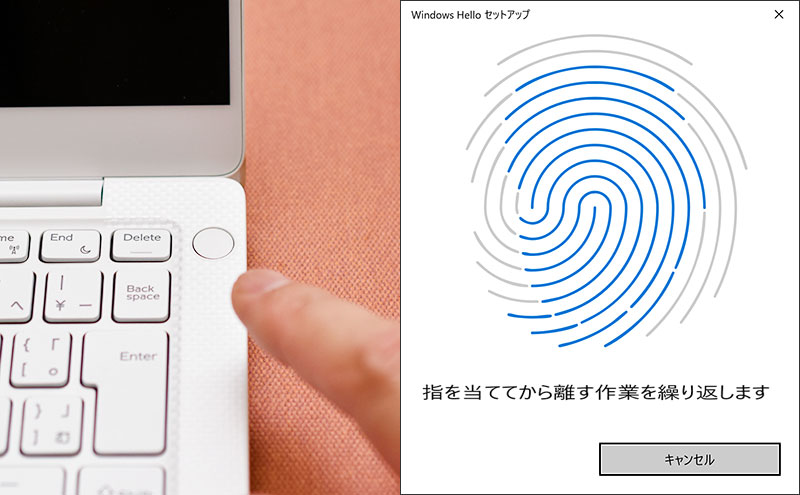
操作方法
ログインパスワードが設定されている必要があります。
紋を登録する
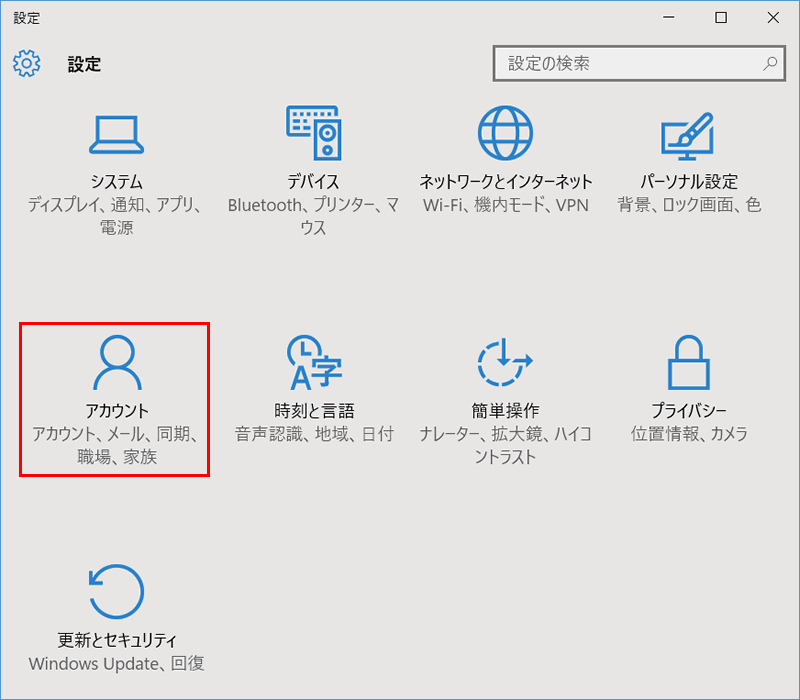
[Windows]+[I]で設定チャームに移動し、「アカウント」をクリックします。
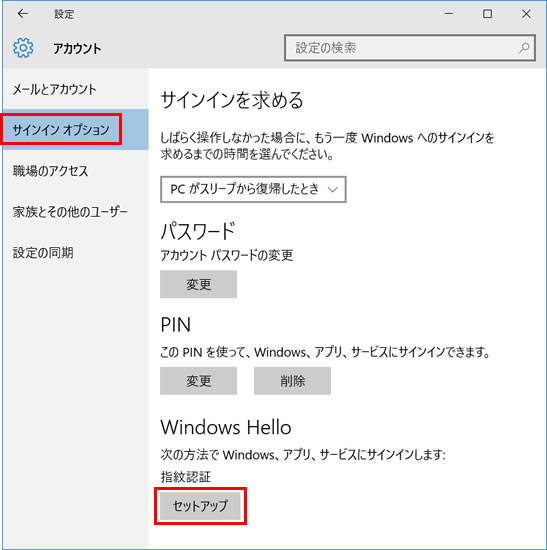
「サインインオプション」の「セットアップ」を選択します。
「開始する」をクリックします。
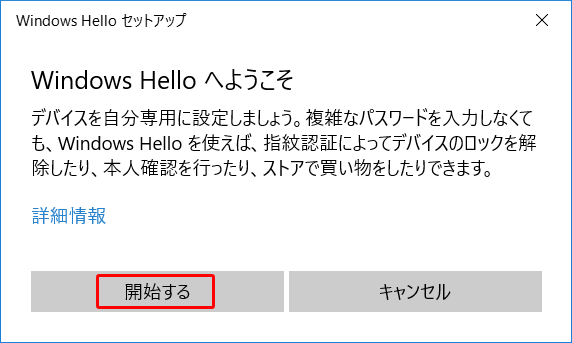
指紋センサにタッチします。(1回目)
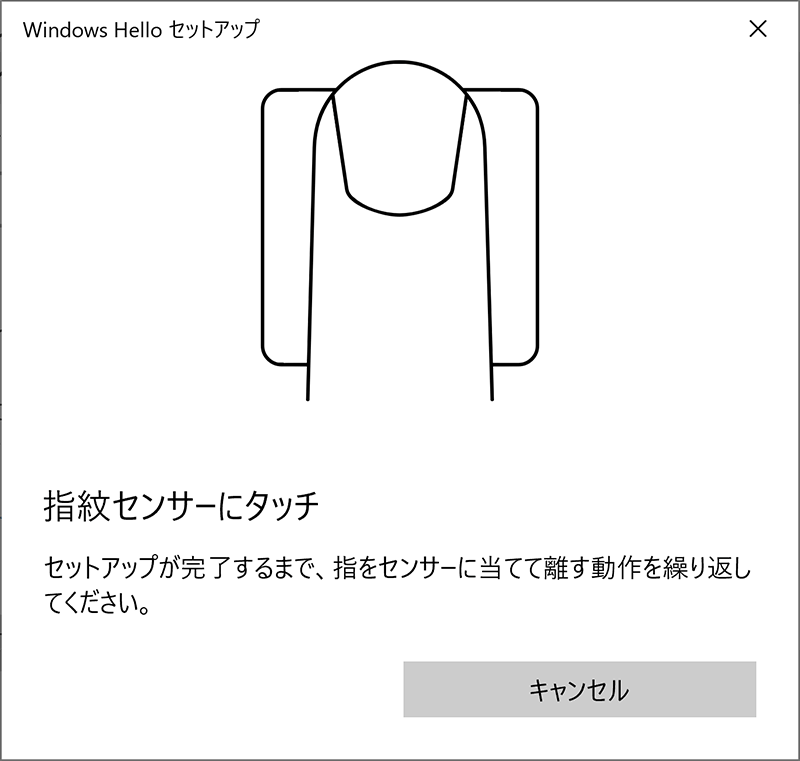
指紋センサにタッチします。(2回目)
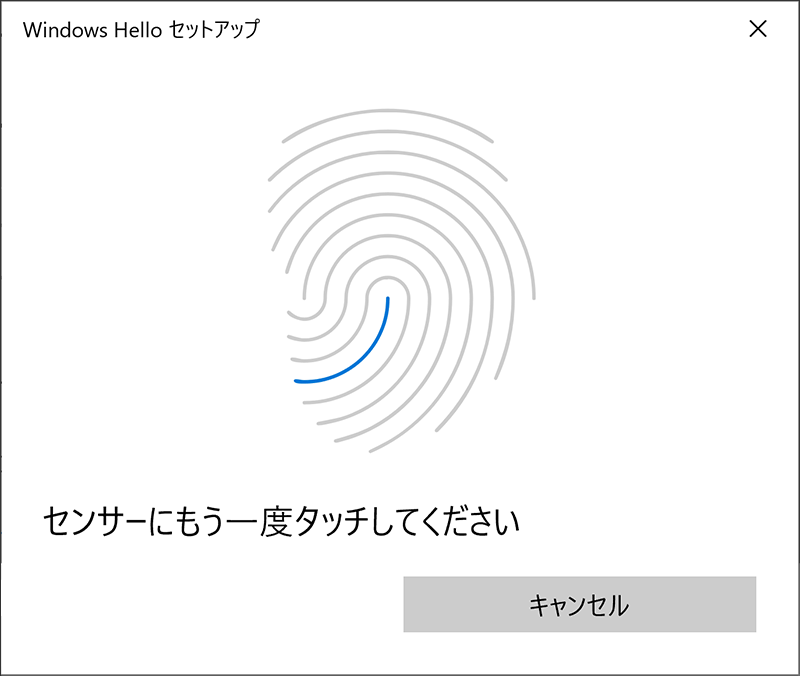
指紋センサにタッチします。(3回目)
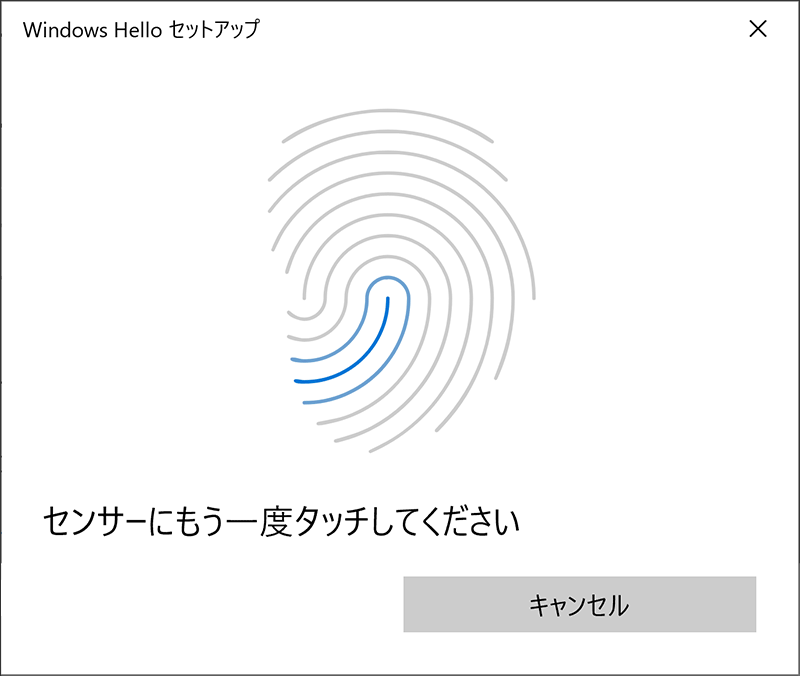
指紋センサにタッチします。(4回目)
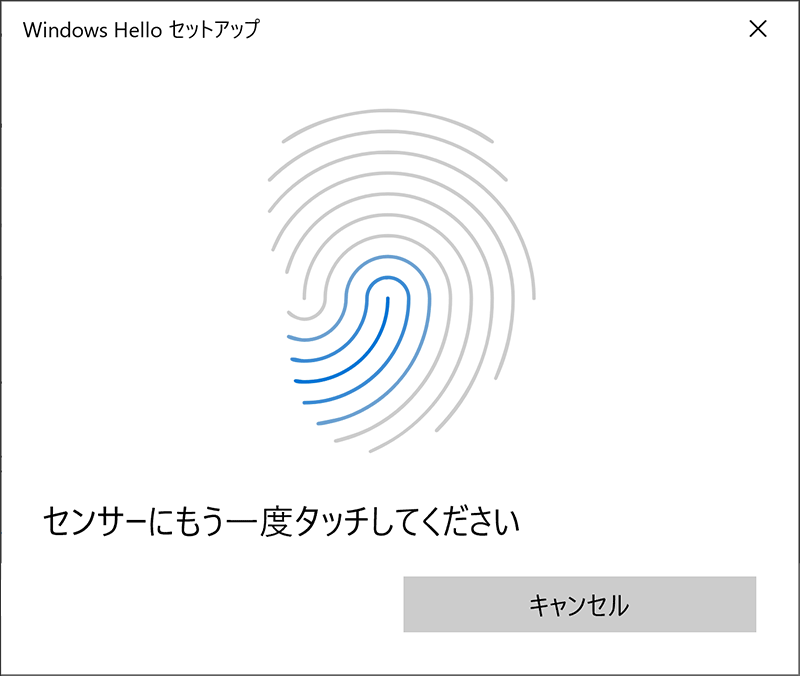
指紋センサにタッチします。(5回目)
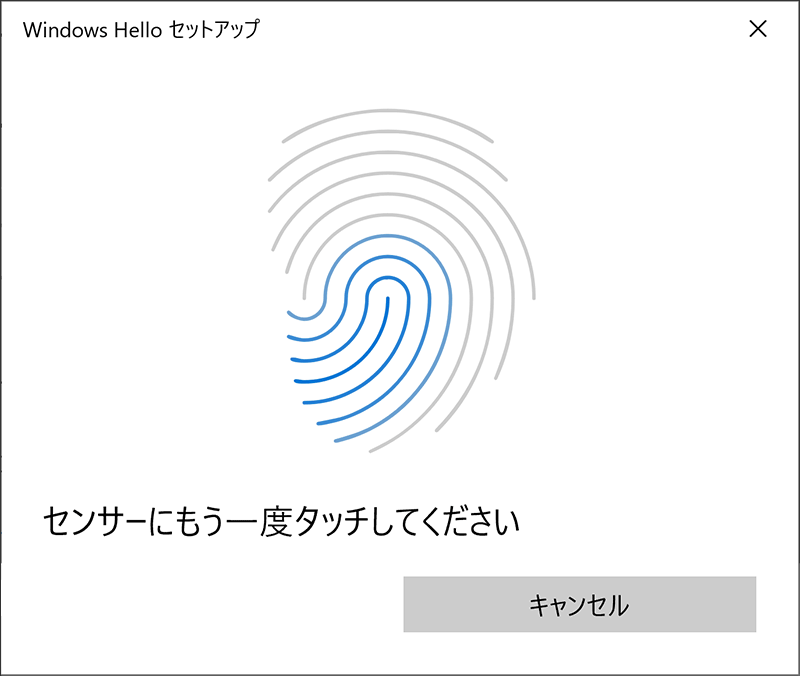
指紋センサにタッチします。(6回目)
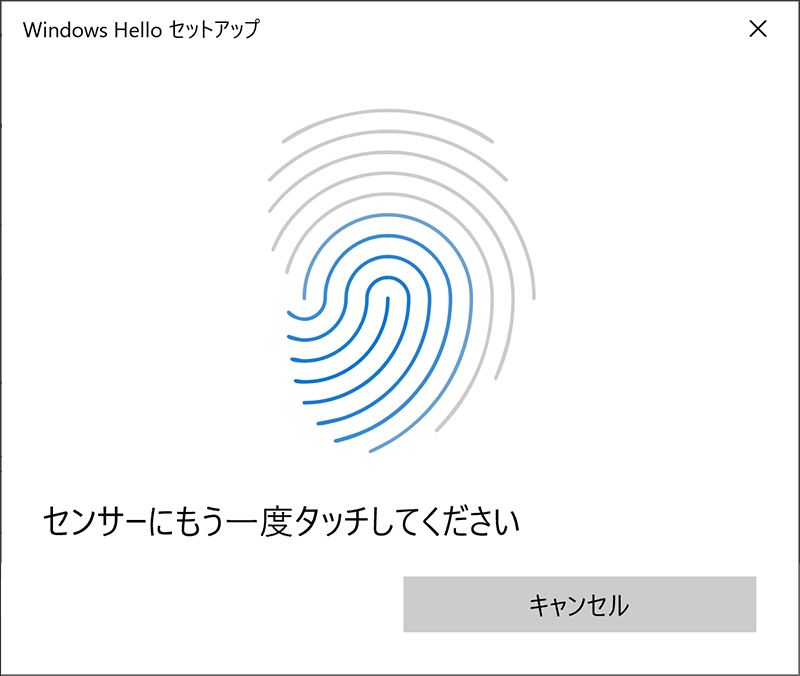
iPhoneと同様に指紋の淵をスキャンをします。
「次へ」を押します。
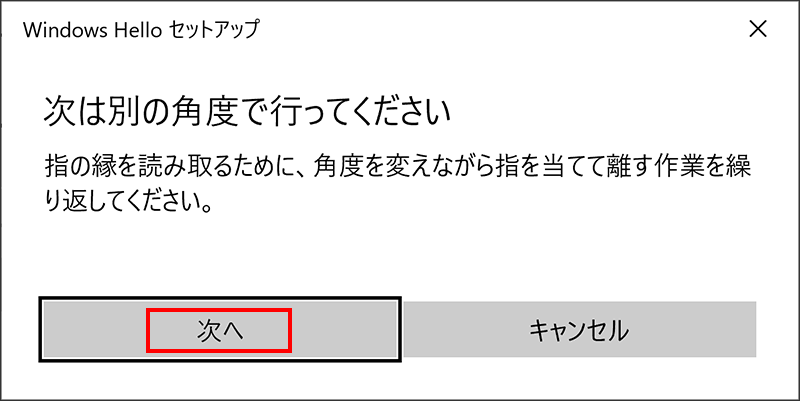
指紋の淵をタッチします。
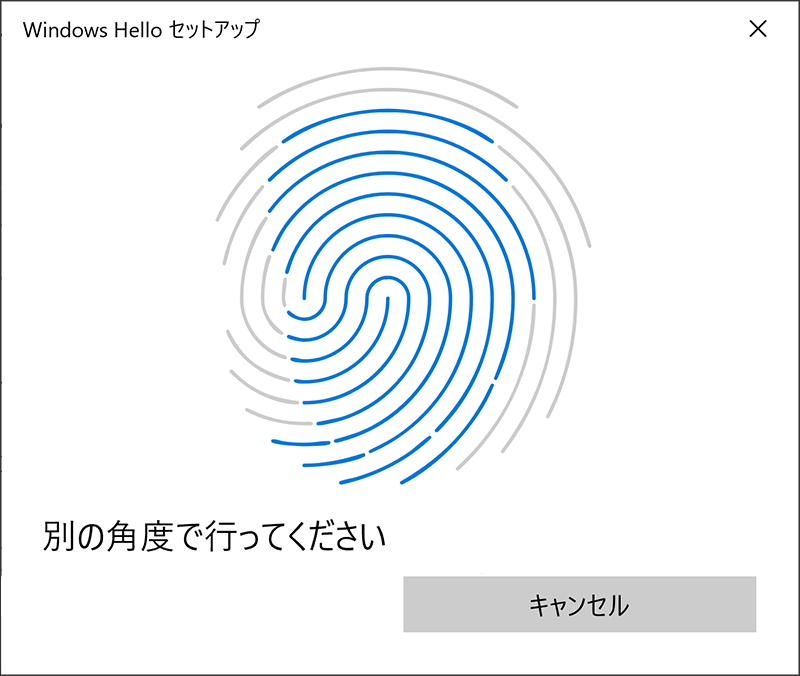
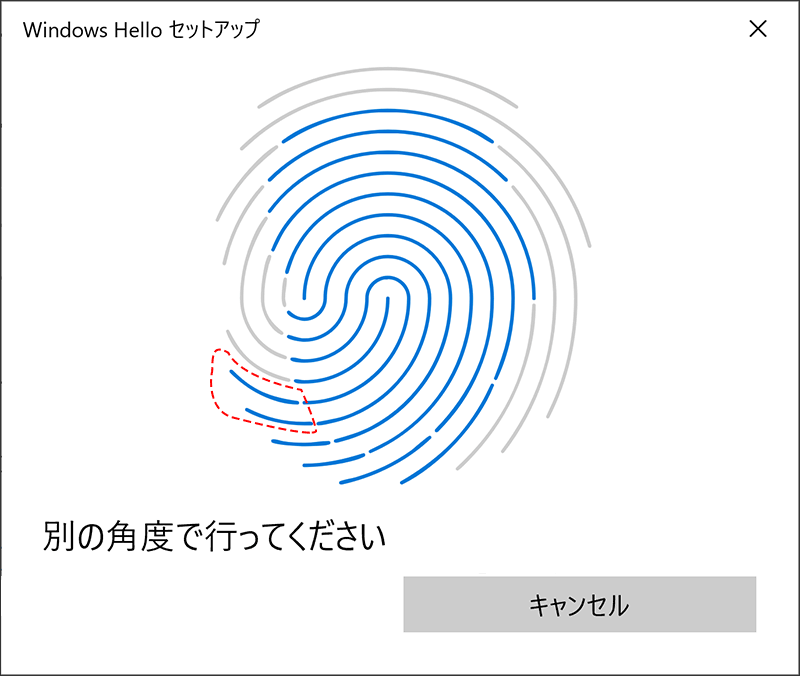
指紋の淵をタッチします。ビジュアル的にも、わずかに変化があります。
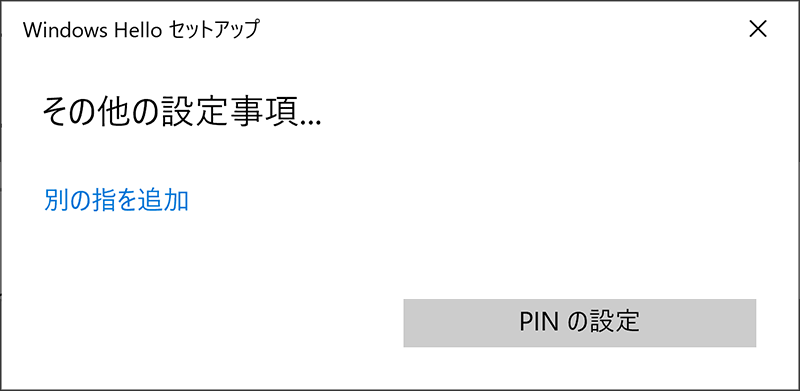
以上で終了です。
超快適なハズが...
何回か設定をし直しましたが、スライド式に比べて安定しませんでした。
指紋を削除追加したら、滅茶苦茶スムーズになりました。
たまたまカナ?
まとめ:レスポンスは良好
iPhoneシリーズぐらいに確実に指紋認証出来ればよいですが、1回目は安定しませんでした。
追加削除することで、レスポンス良好。
XPSシリーズを使う方は、指紋認証を設定しましょう。
関連URL
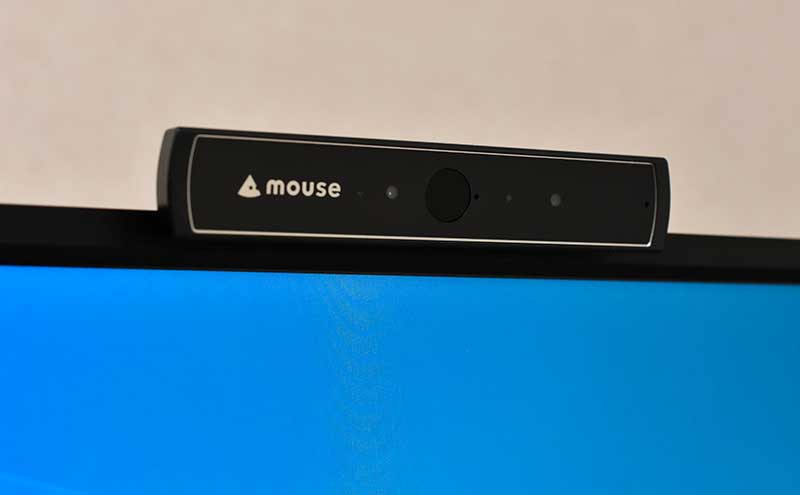
どんなパソコンでも簡単実現可能!指紋認証 サンワサプライ 指紋認証リーダー FP-RD2

マイクロソフト認定トレーナー。『自己紹介』