
Mini ITX Intel版 第10世代最安構成
最新の情報に更新します。記事内の商品価格は執筆当時のもので、変動している場合があります。
| 部品 | 型番 | 価格 |
|---|---|---|
| CPU | Celeron G5900 | 4,180円 |
| マザーボード | ASRock H410M-ITX/ac | 13,109円 |
| DDR4 | 4GB JM2666HLD-4G | 1,875円 |
| M.2 | GamerKing M.2 2280 SSD 128GB | 2935円 |
| ケース | HTPCケース | 5,390円 |
| 電源 キット | zmart DC-ATX-160W | 2,064円 |
| ACアダプター | 汎用アダプター12V 120W | 1,800円 |
| 合計 | 31,353円 | |
CPU・マザーボード
第10世代で一番安価なCPUは、Celeron G5900です。Celeron G5900だと2コア・2スレッド 3.4GHzと今となっては心許ないです。メモリは、DDR4-2666です。
第10世代が使えるチップセットは、Z490 / H470 / B460 / H410があり一番下は、H410になります。

メモリ
メモリは通常2枚セットで購入するものですが、安さと8MBへの拡張性を考えて1枚にしました。
必要に応じて2枚にしてください。
※1枚でも問題なく動作します。2枚入れることでメモリの容量と転送速度が2倍になります。同じ容量で1枚から2枚になっても体感できるほどの違いはありません

M.2
予算から128GBとしましたが500GB以上が良いと思います。

PCケース
電源キットとアダプター
電源キットとアダプターとアダプターはセットで考えましょう。

1年間に4台の自作パソコンを作りました。
CPUとマザボを変更するだけでRyzen版を作ることもできます。
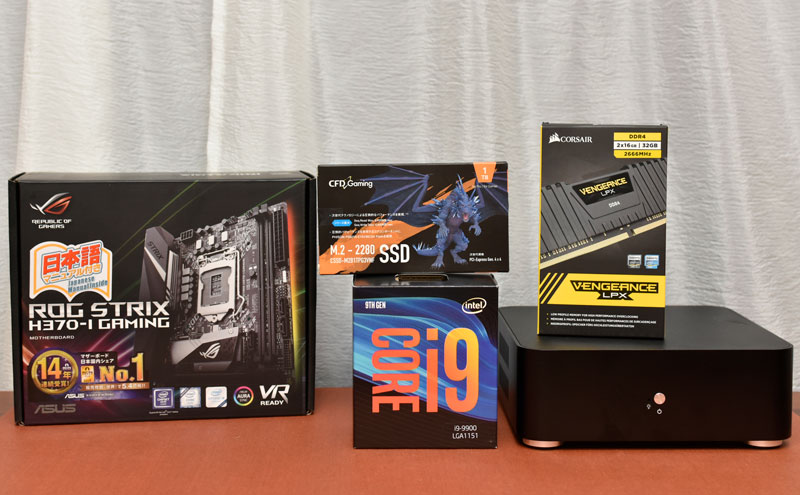
『最強・最安・超小型パソコンを自作!Corei9-9900 8コア 16スレッド 高さ65mm』も良かったらご覧ください。
(余談)ベアボーンでもっとも小さいのはASRock Intel H310 / A300
対応しているCPUを確認してご利用ください。
H310がIntel系 第8世代Intel CPU

A300がAMD系
(本題)Mini-ITXでもっとも小さいパソコン
最初から最強・最速のパソコンを作っても良いですが、安いパソコンを作って、少しずつグレードアップするのも楽しいかと思います。
最安の超小型パソコンを自作する (Intel)今回のネタ
最安の超小型パソコンを自作する (AMD Ryzen 7 Pro 4750G版)明日ぐらいに公開予定
『最強の超小型パソコンを自作するCorei9-9900 8コア 16スレッド 高さ65mm』
『最強の本気パソコンを自作するAMD Ryzen 9 3950X 16コア 32コア 16スレッド』
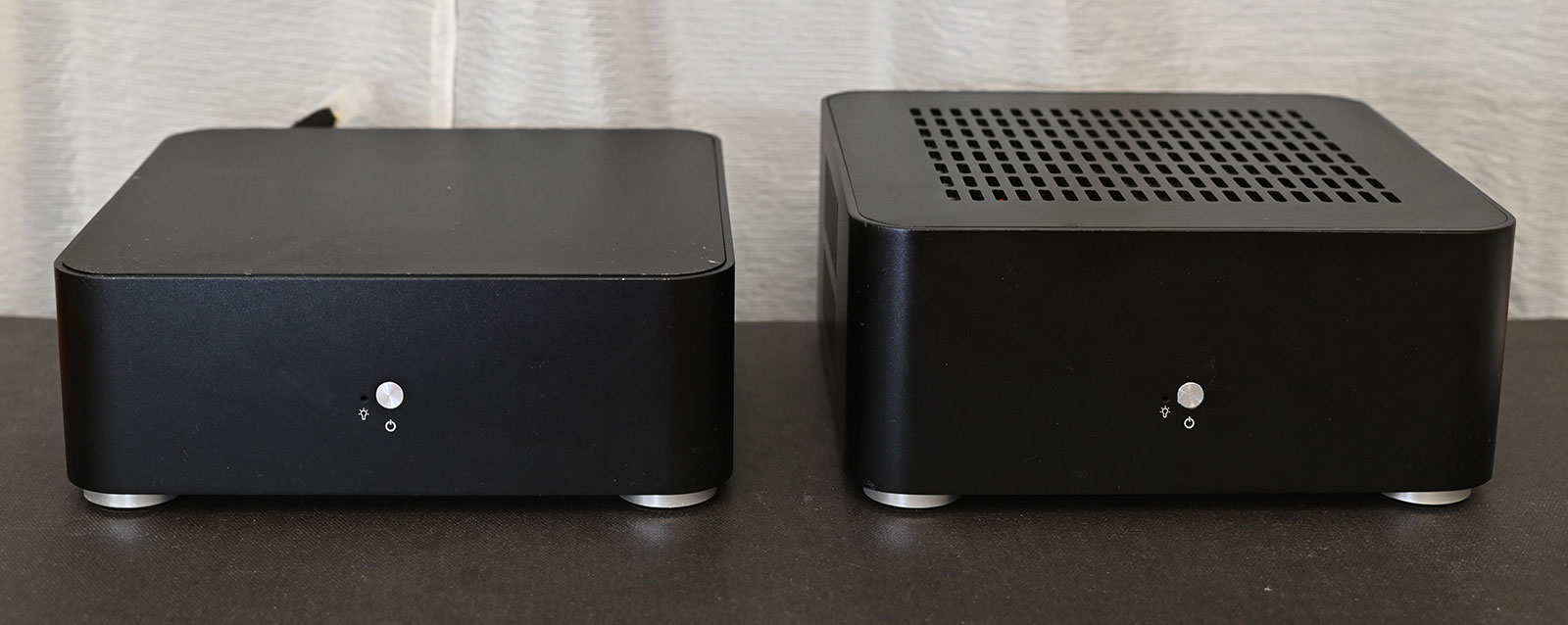
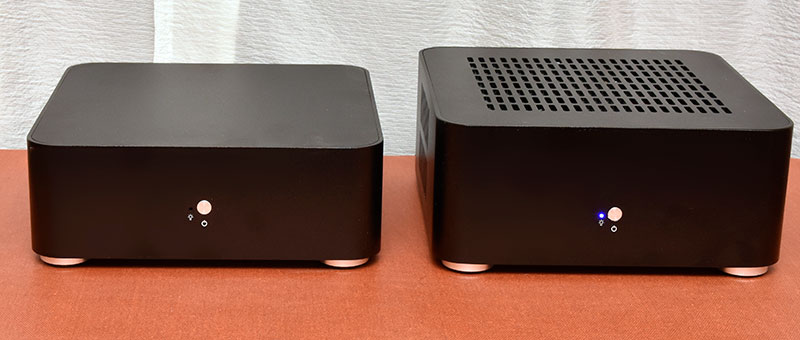
最新の超小型パソコンは、高さ80mm(右)から65mm(左)にローダウンしました。
左の方がスリムで良さげです。
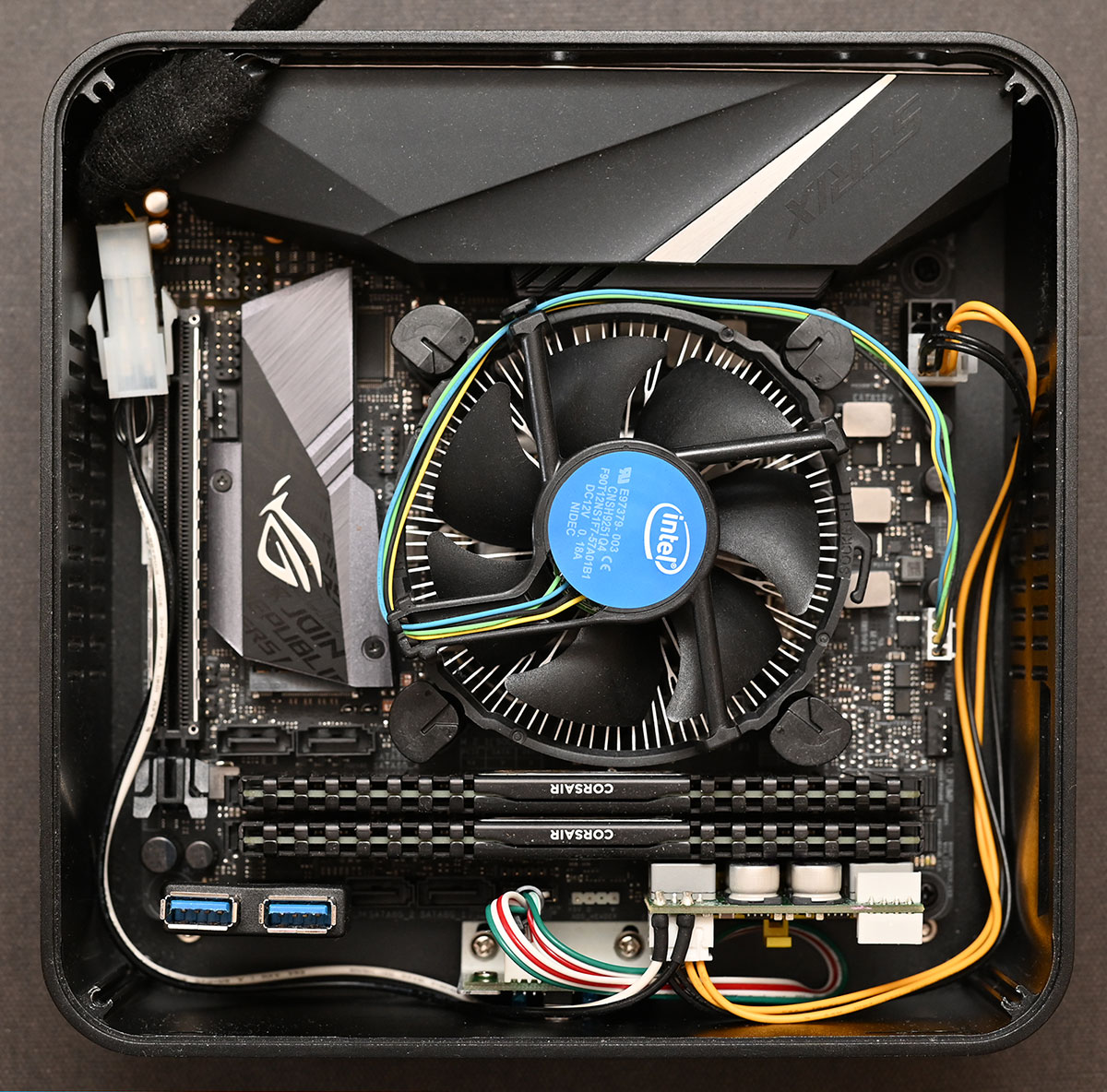
高さ65mmでTDP 65Wの発熱に耐えることができるクーラーを使うと、Intel純正クーラーを含む、ほとんどのクーラーがUSB3.0ケーブルと干渉します。
私は、USB3ケーブルを外すことで対応しました。
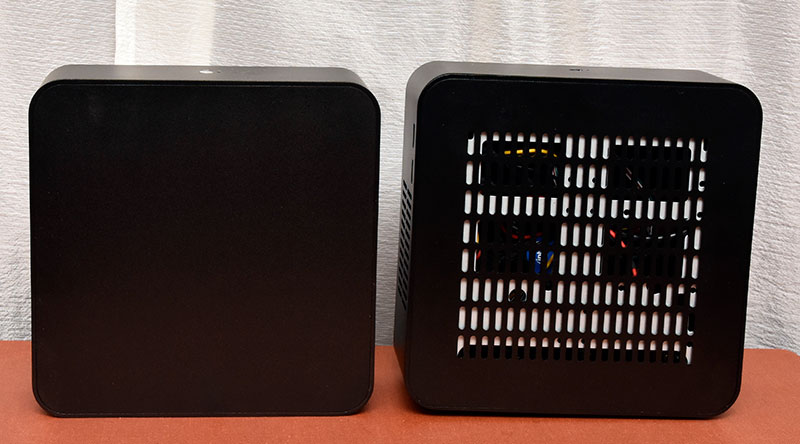
65mmタイプも80mmタイプも、天井穴ありと穴なしがあります。
天井穴ありだと、見た目が悪く、天井穴なしだと、発熱に無理があります。穴なしだとTDP15Wが妥当ななところです。
私は、使う時だけ天井を外して使っています。取付と取外が楽なので苦ではありません。
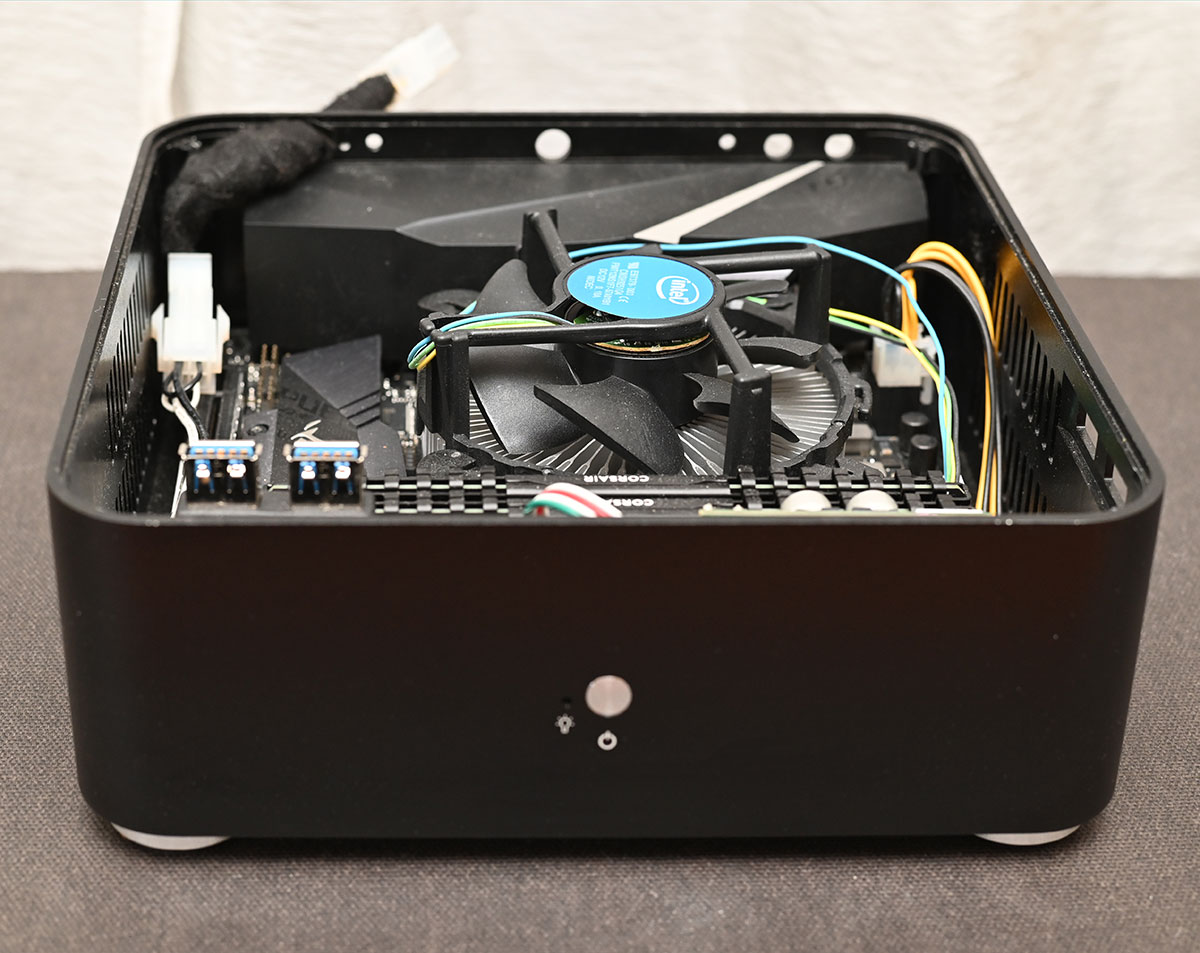
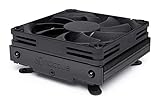
見た目も好きです。ただ、純正クーラーは、見た目が良くないのでNoctua NH-L9i chromax.blackに変えるかもしれません。(購入済み)
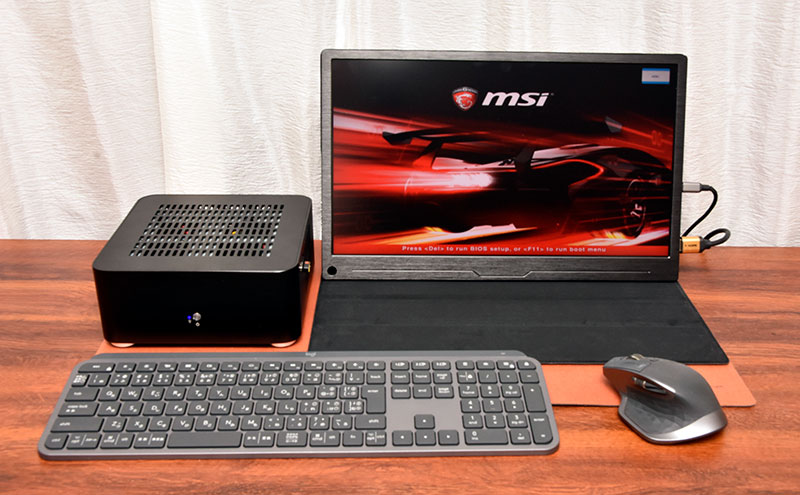
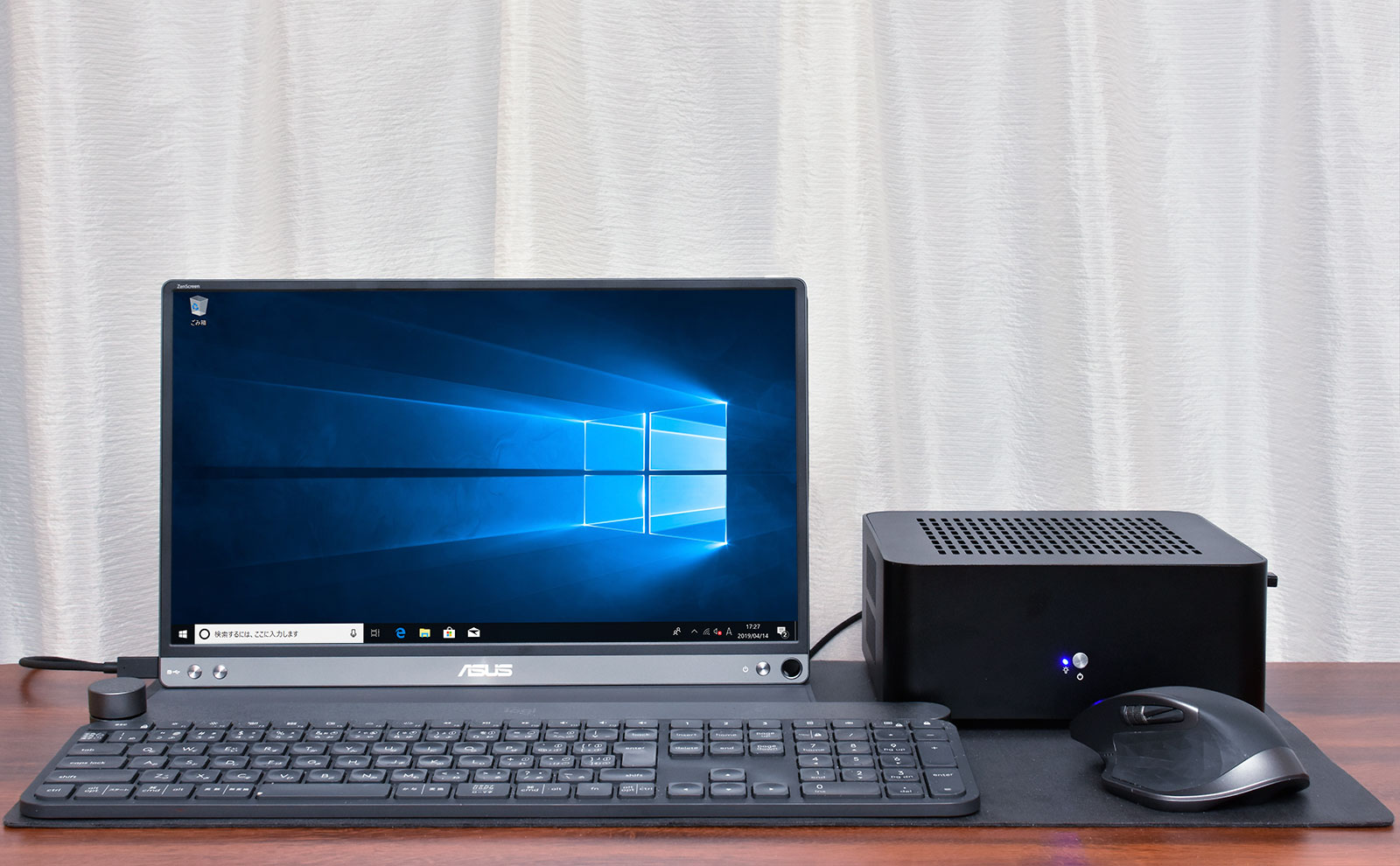
『15インチの場合』
Ryzen 3600xとRyzen 3950xとCorei9-9900とRyzen 4750Gを購入しました。
超小型のパソコンケースについて
今の主流は以下の2つです。ほかにも種類は色々ありますが、マイナーなので割愛します。
- ATX
- mini-ITX
家にある一番最大級のパソコンは、右のMicro ATXマシンです。
とにかくATXは大きいぐらいで良いでしょう。
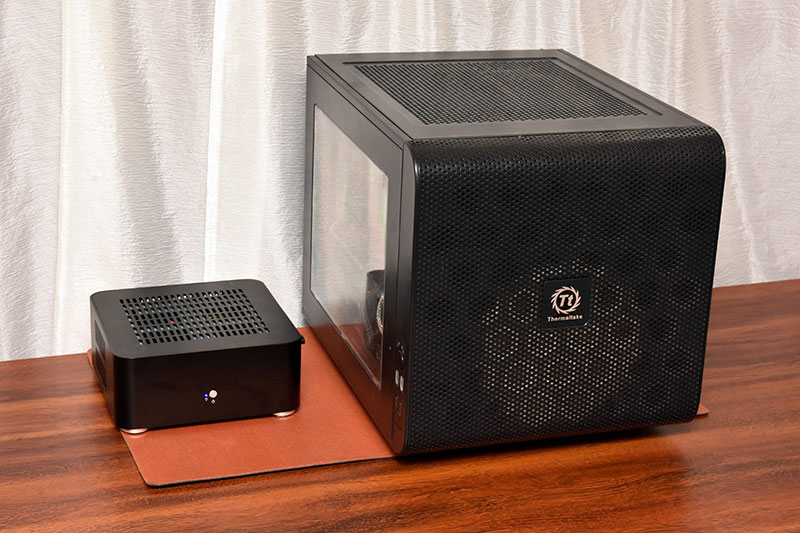
今は、mini-ITXでも十分に高性能なパソコンを作ることが出来ます。
ATXにする理由は、以下ぐらいです。
- デュアルGPUにしたい
- 28cm以上の水冷を使いたい
- キャプチャーボード等を増設したい
- 沢山のHDDを入れたい
9割以上の人は、mini-ITXで十分と言えます。
mini-ITXは大きく分けて2種類
グラフィックカードを入れるだけで大幅に大きくなります。小さくて良い場合は、左側のようなPCケースを選びます。
- GPUカード装着可能なケース
- GPUカードが入らない超小型ケース
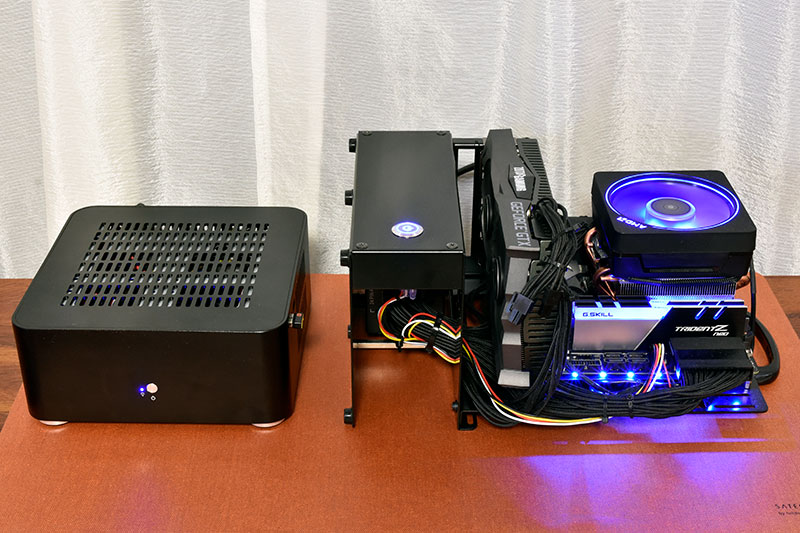
今回は、GPUカードが入らない超小型ケース
以下の組み合わせになるため種類が豊富です。
高さについて
8cmだと、TDP65Wまでの標準のCPUクーラーが入ります。6.5cmだと別途、クーラーが必要です。
8cmだと、別途TDP95Wに対応したCPUクーラーを導入することで定格のIntel Core i9-9900Kが動くと思われます。
- 6.5cm
- 8cm
このクーラーは、高さがわずか 23mmです。CPU TDP 65Wまでとのことです。純正のCPUクーラーなら47mmの高さです。65mmを買うなら、このクーラーです。(仮説・近日試します)

このクーラーなら、高さ80mmのケースに入るかもしれません。TDPが95WのCPUを定格で使うにはよさそうです。(仮説)もしかしたら、干渉してだめかも。

色について
スペースグレイがないのが残念です。以下のいずれかから探します。
- 黒
- シルバー

空気穴
- 天井の穴なし
- 天井の穴あり
アダプターと24pinが必要
このケース固有の問題ですが、別途アダプターが必要です。
電源アダプターは流用可能
CPU・マザー・メモリはあまり物で大丈夫
マザーは、mini-ITXの必要があります。Intel・AMDどちらも可能です。
Intelパターン
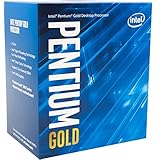
Intel CPU Pentium G5400


合計金額について
記事内の商品価格は執筆当時のもので、変動している場合があります。
| RGEEK | 5,488 |
| ACアダプター電源 キット | 1,961 |
| 汎用ACアダプター | 2,009 |
| Intel CPU Pentium G5400 | 7,499 |
| H310CM-ITX/ac | 10,101 |
| DDR4 4GB | 2,118 |
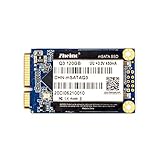
| M.2 | 2,499 |
| 合計 | 31,675 |
キーボード・マウス

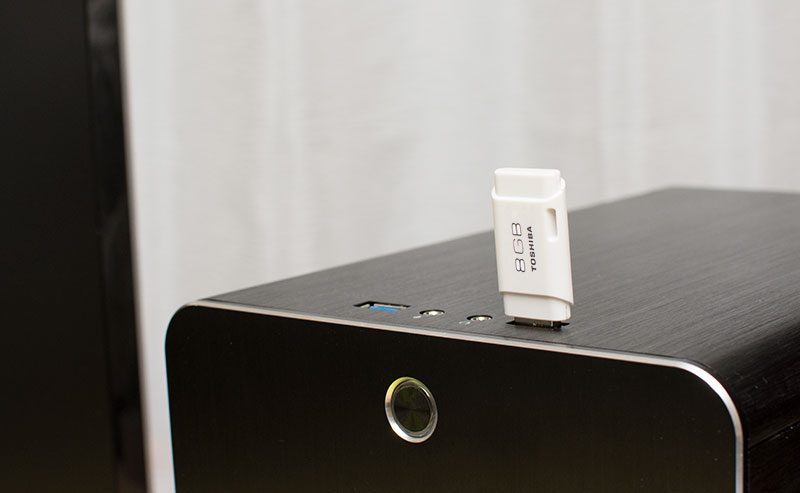
Windows 10・LinuxのインストールにはUSBメモリが必要です。
Windows 10の場合は、ライセンスコードがなくても30日間使うことが出来ます。

『Windows 10 インストールメディア作成方法(DVD・USBメモリ)』
M.2カードを取り付ける
難易度:★☆☆☆☆
まずは、M.2カードを取り付けします。HDDに変わる媒体です。HDD⇒SATA SSD⇒SATA M.2と移行しています。
ノートの役割をする装置です。
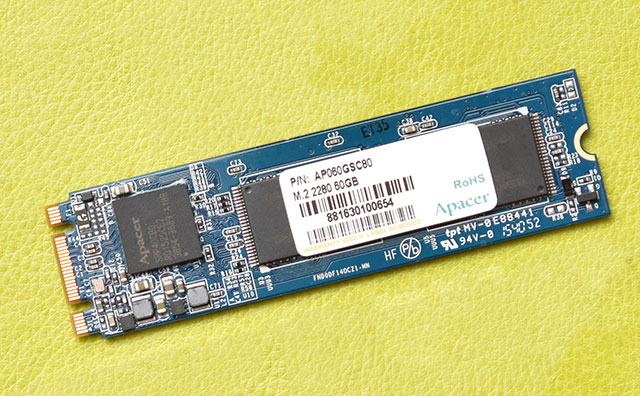
mini-ITXマザーボードも、表にも入れる物が増えてきました。
スペースの関係からマザーボード裏にもあります。お好きな方に取り付けます。
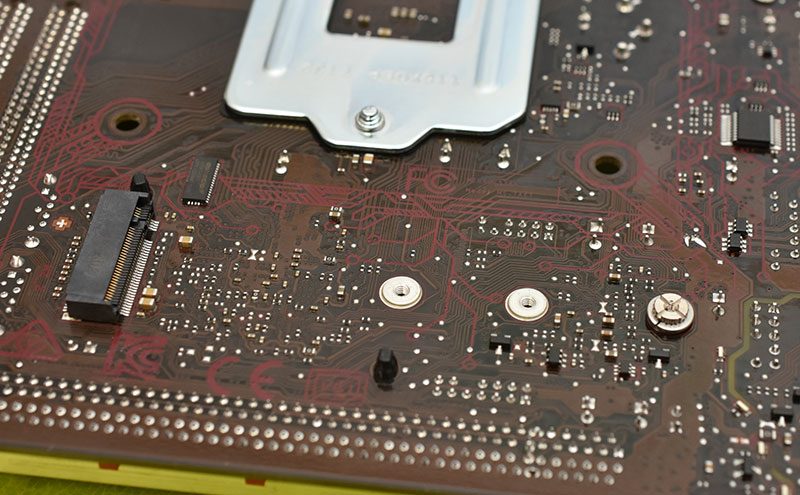
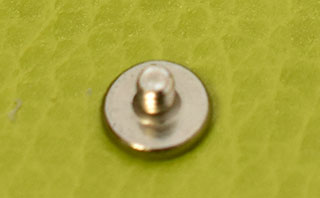
M.2カードを止めるネジも小さいので無くさないように注意です。
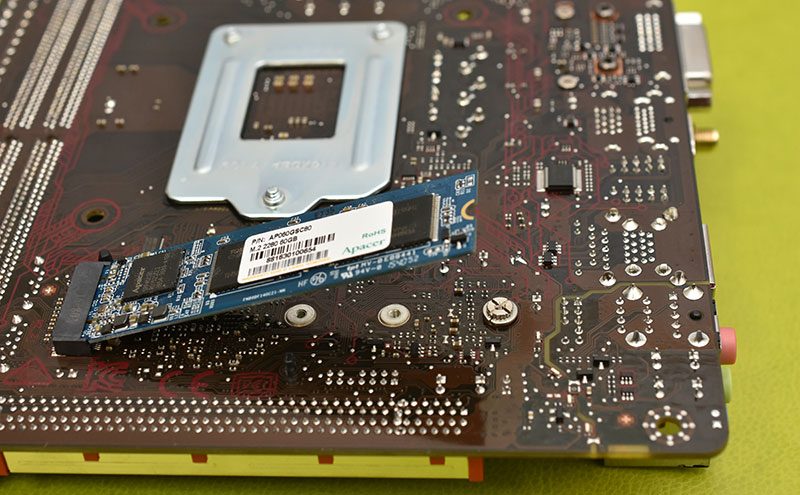
M.2のインターフェースに差し込みます。差し込んだままだと、単体側が宙に浮いたままです。
中途半端に差し込んでしまう可能性があります。奥まで入れましょう。
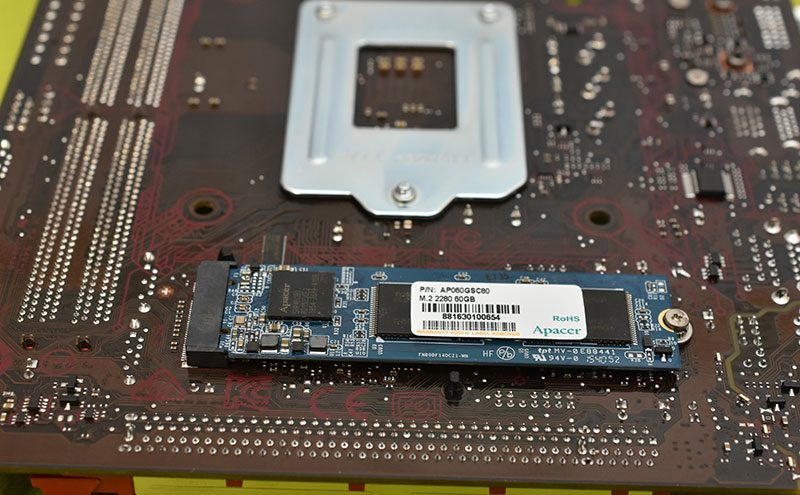
あとは、ドライバーで止めます。
CPUを取り付ける
難易度:★☆☆☆☆
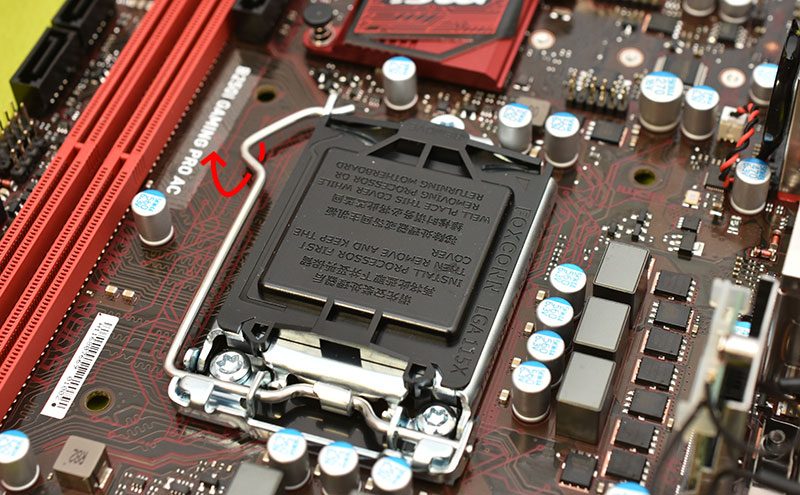
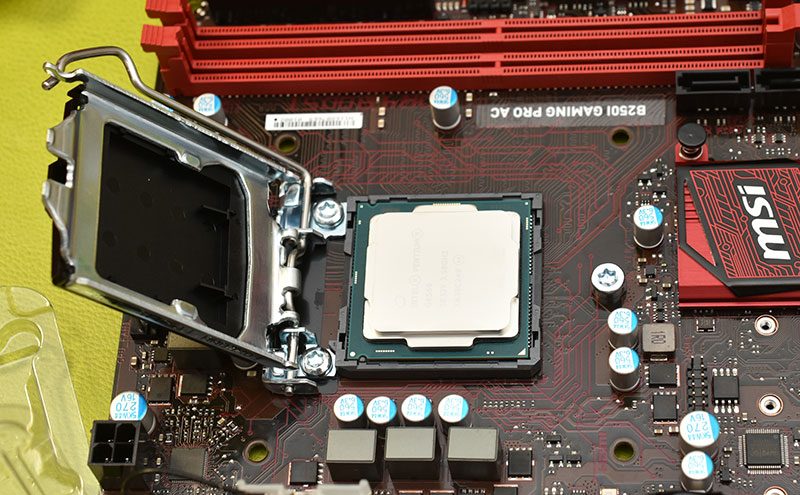
CPUとは、計算をする脳みそにあたる部分です。取り付けるには、レバーを横にずらして蓋を開けます。
CPUを置く向きを確認します。必ず三角のマークがあります。
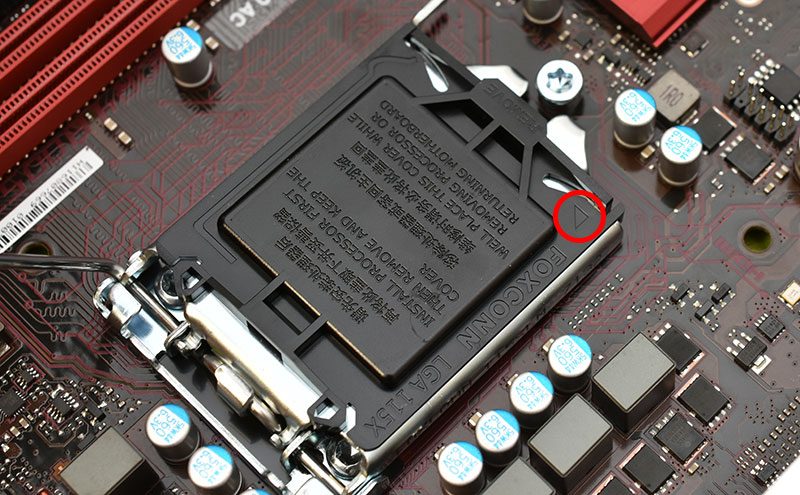
この向きにこれから置くCPUの向きをお合わせます。
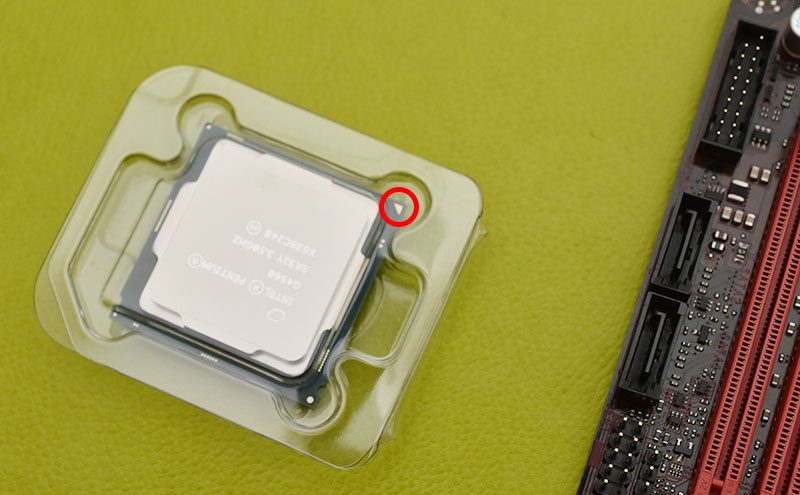
置く向きがわかったら、カバーを開けます。
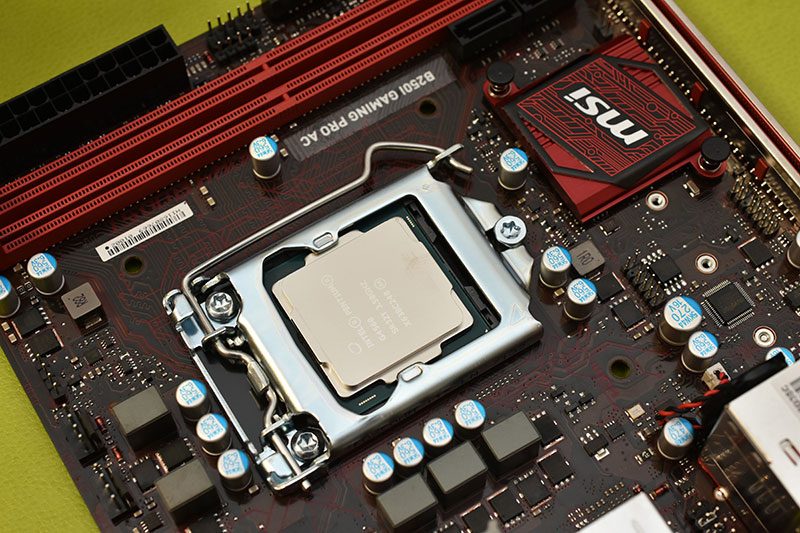
向きを確認して慎重に置きます。
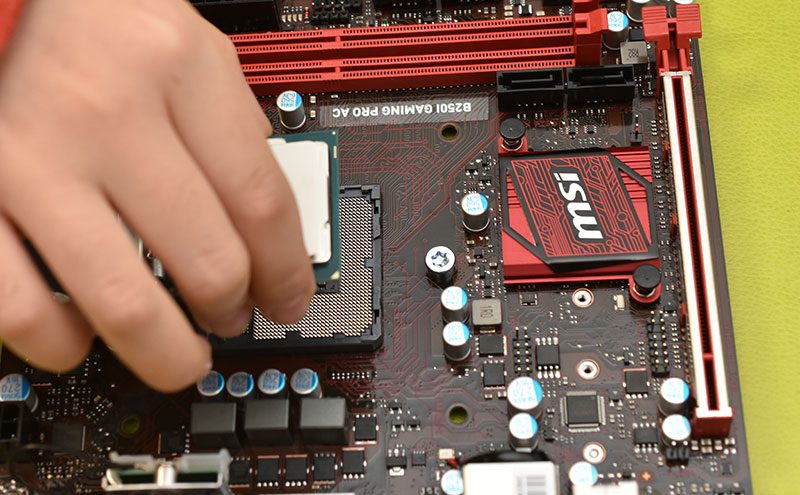
上手く置くことができたら、凹みが合います。

あとは、蓋を閉めましょう。
ピンを奥に入れてはめ込みます。
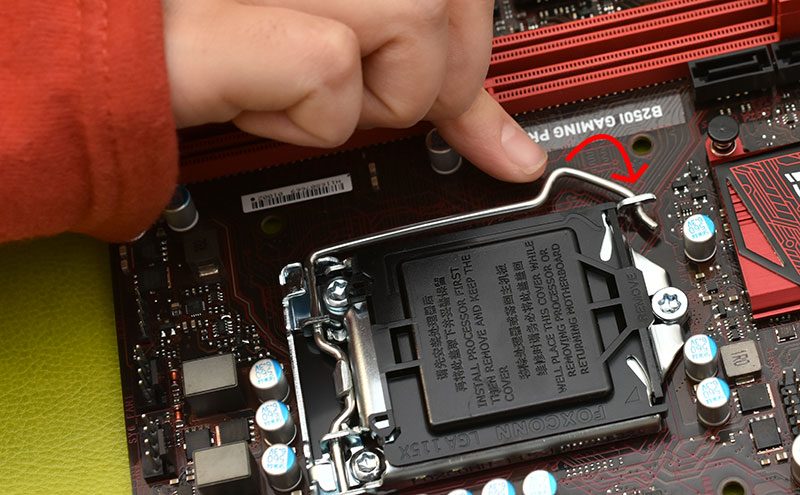
蓋が取れる仕組みです。
CPUクーラーを取り付ける
難易度:★☆☆☆☆
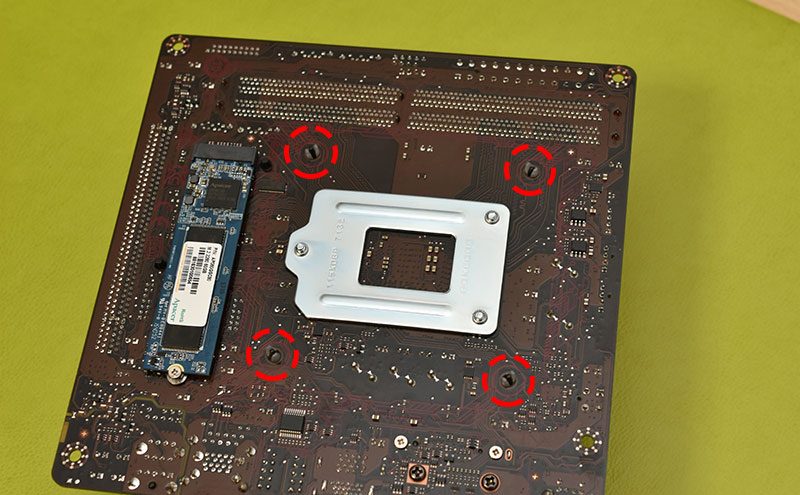
今回は、純正CPUクーラーを取り付けます。純正だと押すだけで固定できるの楽です。
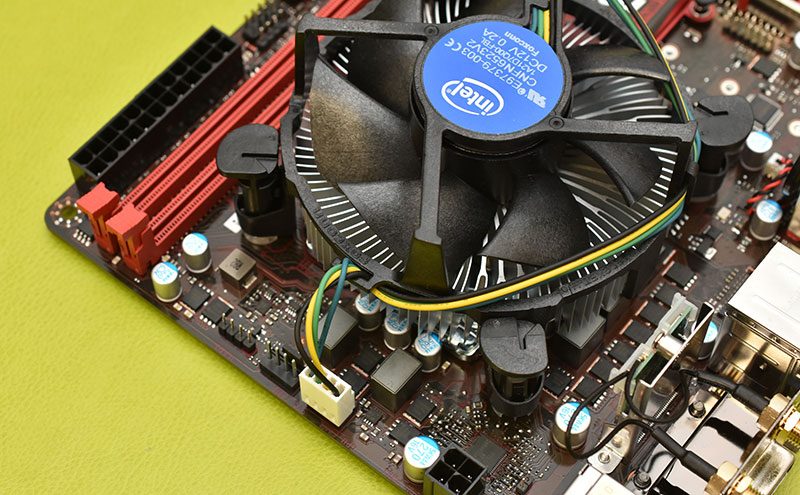
まずは、逆さにして差し込む場所を確認します。
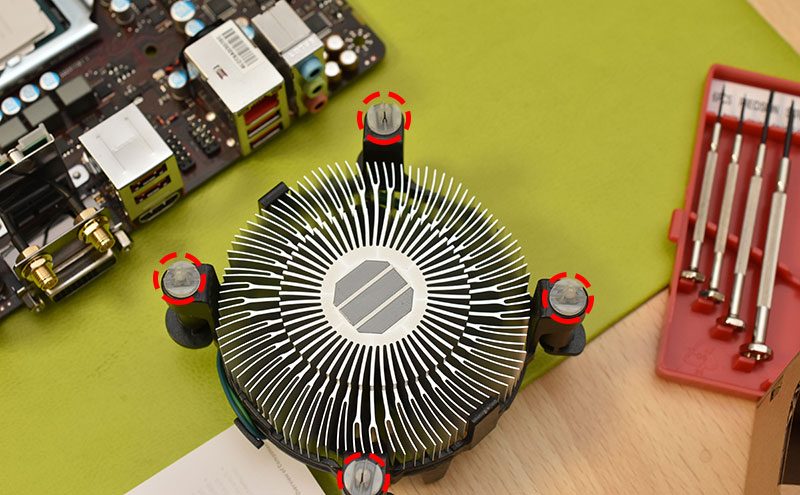
そして、穴に合わせます。
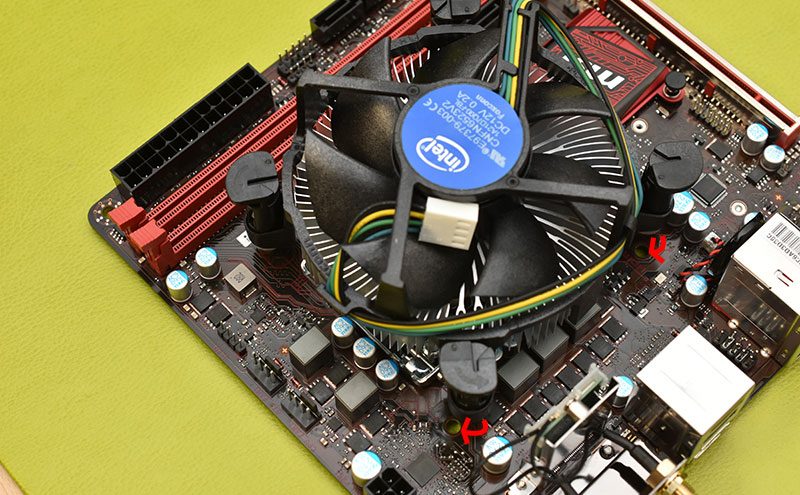
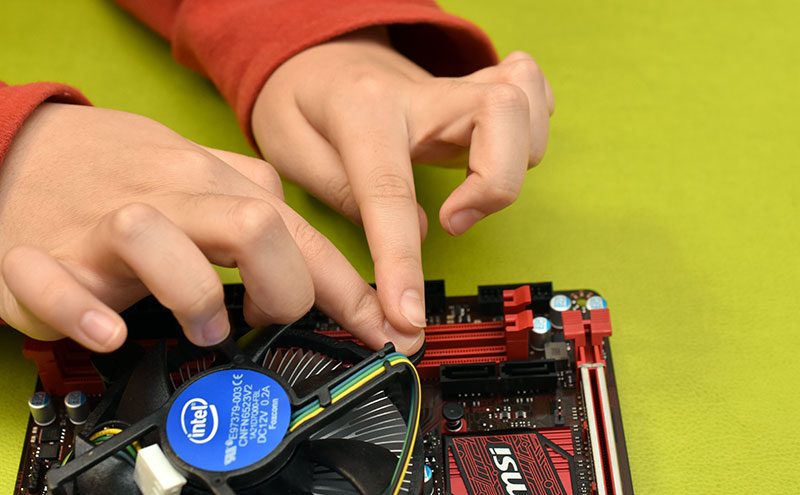
4か所を押すだけです。パチンと音がでればOK。
押したあとの状態です。
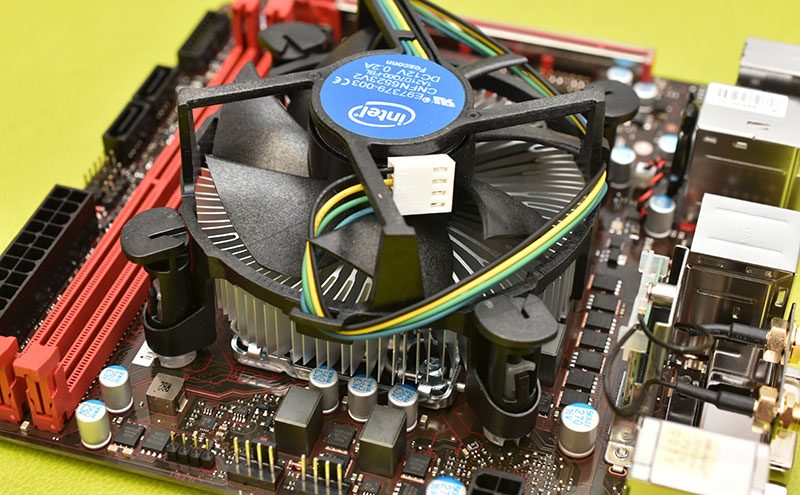
最後に、きちんと入っているか確認します。
CPUクーラーを取り付ける
難易度:★☆☆☆☆
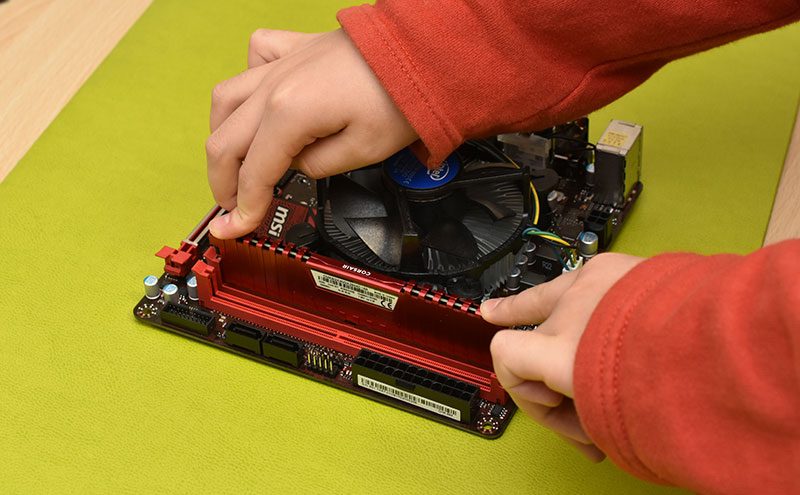
CPUファンを取り付けします。マニュアルを見て確認すると良いでしょう。
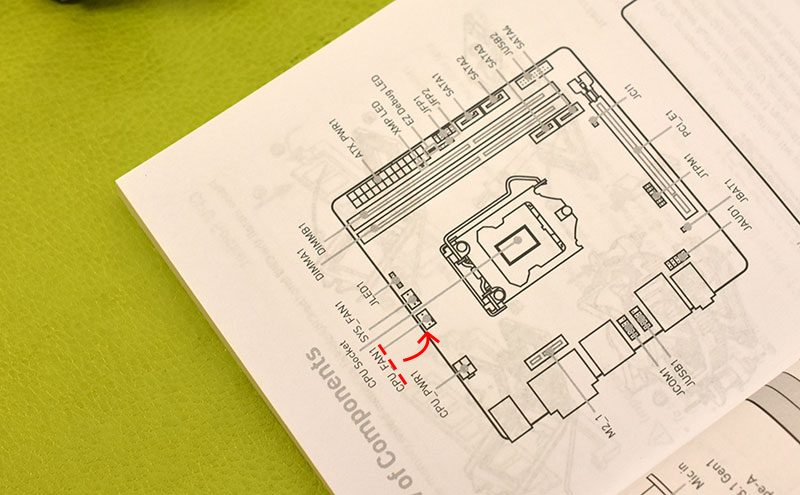
CPUファンを置くときにコネクターを何処に置くか意識します。
ケーブルは、長さが足りないと接続できないし、余裕があってもカッコよくありません。程よい長さであることを確認してCPUクーラーの置く向きを確認します。
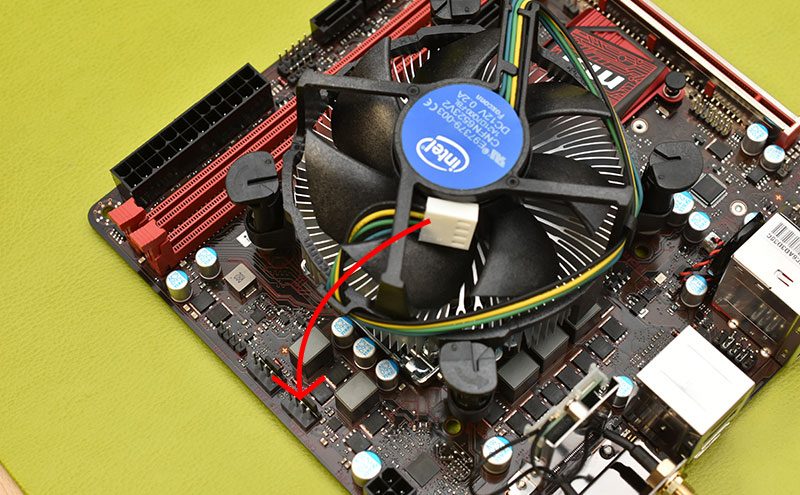
向きがあるので気を付けて差し込みます。
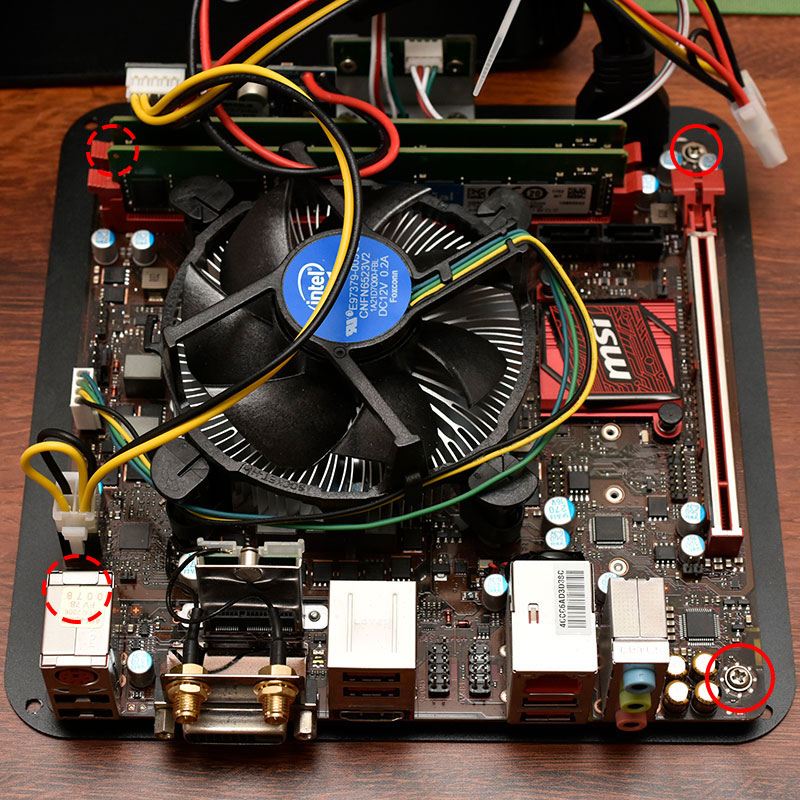
ケースに取り付ける
4か所あるのでネジでとめます。
メモリーカード
難易度:★☆☆☆☆
向きを確認して差し込みます。
カチっと奥まで入れば大丈夫。
電源スイッチと電源LEDを接続する
Googleを使ってマザーボードの型名に加えて「manual」のキーワードで調べてマニュアルを検索します。マニュアルには、配線の場所が記載されています。
今回のケースは、Power LEDとPower Switchだけです。HDD LEDとリセット スイッチは存在しません。
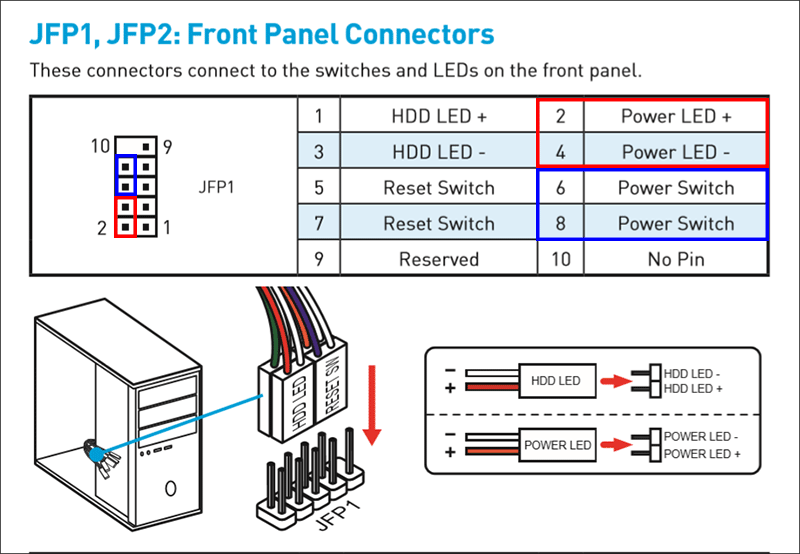
POWER LEDとPOWER SWを上記を見ながら差し込みます。
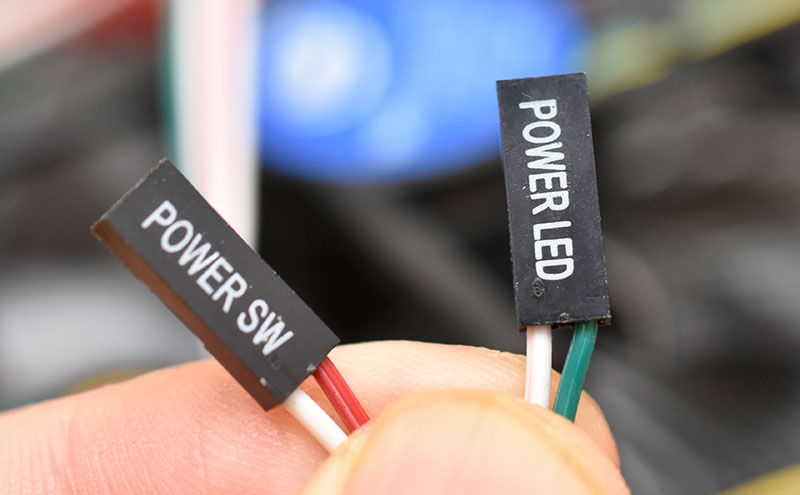
白と緑、白と赤が逆ですね。上をよく見て入れてください。
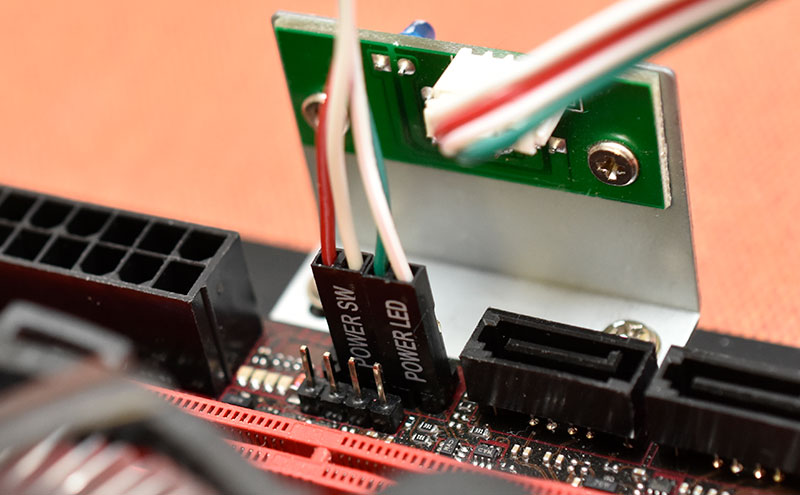
24PIN電源
物理的に逆には入らないので慎重に確認して入れます。

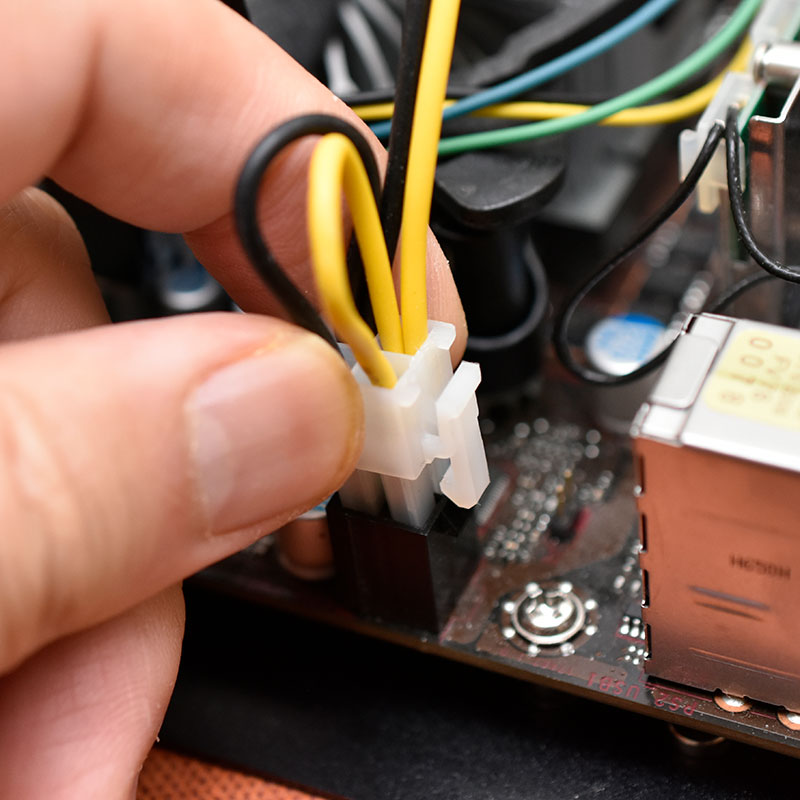
CPU電源
同様に差し込みます。
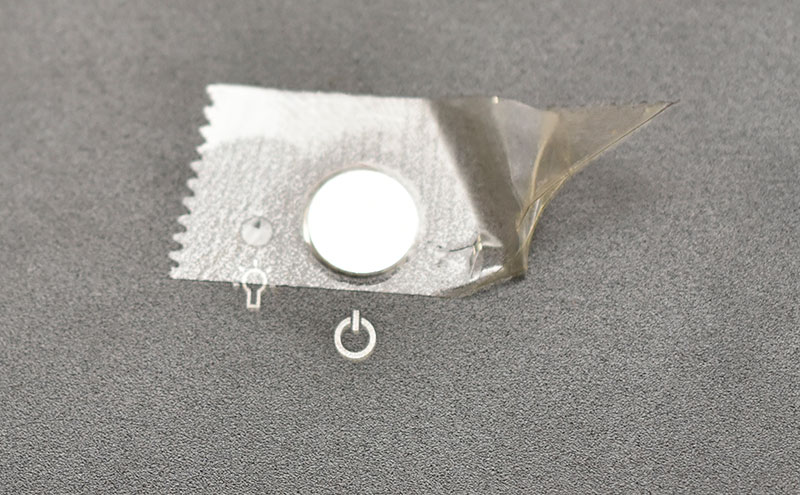
ボタンが外れるので、イライラしないように、セロハンテープで固定します。
はがすことも考えて端は折ってください。
ケースにはめ込みます。
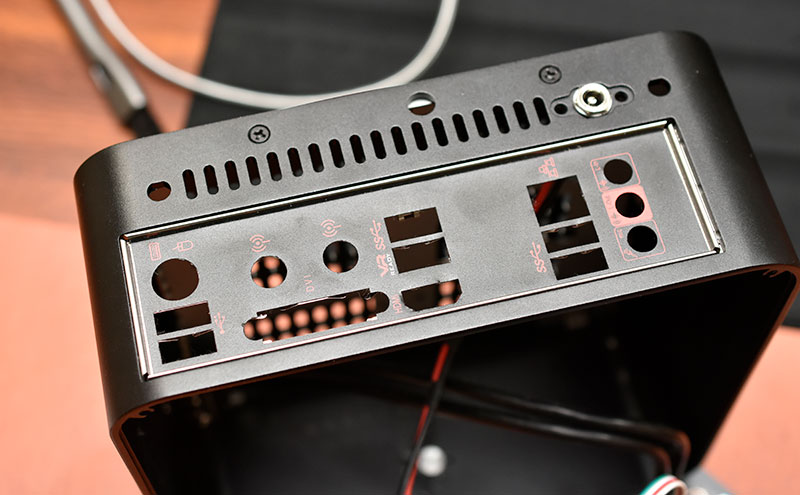
おケツから入れます。
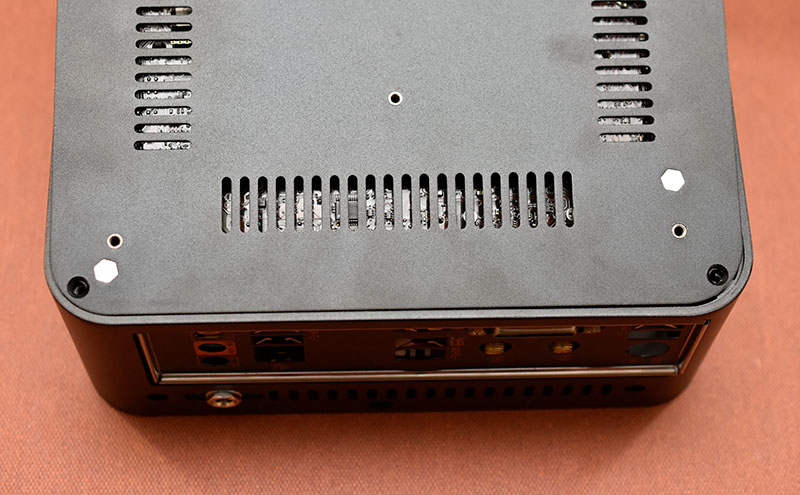
次は、前です。このLEDランプが干渉するので、押し込みぎみにいれます。

裏面をネジで固定します。

足をつけて終了です。

以上で完成です。
まとめ:なれると簡単。小型パソコンを自作してスキルアップ
自作は、いかがでしたでしょうか。
超小型PCは、将来に向けての拡張性もあり、デビューには最適だと思われます。
自己責任になる部分も多いですが、チャンレジする価値のあるものです。
ぜひ、大いに楽しんでください。
これをYoutube動画にするのは大変だ(泣)
関連URL
『最強の超小型パソコンを自作するCorei9-9900 8コア 16スレッド 高さ65mm』
『最強の本気パソコンを自作するAMD Ryzen 9 3950X 16コア 32コア 16スレッド』

マイクロソフト認定トレーナー。『自己紹介』